Атрибуты отрезков
Окно Отрезок откроется автоматически, если вставлен объект сети и выбрано автоматическое открытие диалогового окна редактирования после создания объекта (Определить функцию правой кнопки мыши и действие после создания объекта). По умолчанию открывается только список отрезков.
В этом окне укажите значения атрибутов для объекта сети. Для уже определенных объектов сети можно вызвать это окно с помощью следующих функций:
- Дважды щелкните в списке объектов сети типа объекта сети на строку с желаемым объектом сети.
- Выберите в редакторе сети для выбранного объекта сети в контекстном меню Редактировать.
Объект сети может содержать дополнительные атрибуты. Все атрибуты и значения атрибутов объекта сети можно показывать в списке объектов сети соответствующего типа объекта сети. Список Вы можете открывать с помощью следующих функций:
- Щелкните правой кнопкой мыши на панели объектов сети по нужному типу объекта сети и выберите в контекстном меню Показать список.
- Выберите в редакторе сети для выбранного объекта сети в контекстном меню Показать в списке.
- Выберите в меню Списки в нужной категории тип объекта сети.
Атрибуты и значения атрибутов объекта сети можно редактировать в списке объектов сети для соответствующего типа объекта сети.
Объекты этого типа объектов могут иметь ссылки на другие объекты. Поэтому список атрибутов показывается как левый список из двух закрепленных списков. Можно отобразить на панели инструментов в списке выбора Корреспонденции справа связанный список с атрибутами нужной корреспонденции (см. ниже Показать и редактировать зависимые объекты как корреспонденции).

|
Примечание: Можно показать и скрыть в списках столбцы со значениями атрибутов, используя символ |

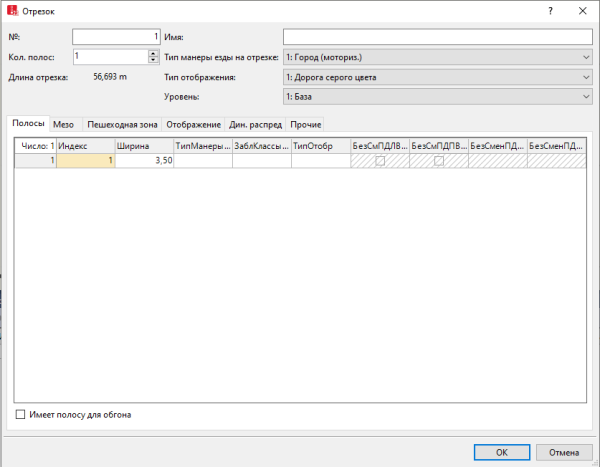
Базовые атрибуты отрезков
Базовые атрибуты элемента сети отображаются в верхней области окна и в списке объектов сети соответствующего типа объекта сети.
| Элемент | Описание |
|---|---|
|
№ |
Однозначный номер отрезка |
|
Имя |
Обозначение отрезка |
|
Кол. полос |
Количество полос движения (КолПД). Таблица во вкладке Полосы движения корректируется автоматически. Если уже есть одна полоса движения и Вы увеличите их количество, новая полоса движения будет добавлена в редакторе сети и заимствует атрибуты из существующей полосы. |
|
Длина отрезков |
Длина2D: длина отрезка в сети в метрах. Длина3D: учитывает z-сдвиг отрезка. |
|
Тип манеры езды на отрезке |
Тип манеры езды на отрезке (ТипМанерыЕздыОтр): стандартная манера езды транспортного средства для данного отрезка, если полосам данного отрезка не присвоен индивидуальный тип манеры езды на отрезке. Транспортные средства на полосе движения с присвоенным типом манеры езды на отрезке учитывают тип манеры езды на отрезке этой полосы (Определение типа манеры езды на отрезке для отрезков и соединяющих отрезков), (Определение манеры езды в наборе параметров манеры езды). Если выбран атрибут Является пешеходной зоной, автоматически будет выбран тип манеры езды на отрезке Нет. |
|
Тип отображения |
Цветное отображение отрезка (Определение типов отображения). Атрибут Тип отображения для отдельных полос отрезка можно редактировать в столбце Тип отображения связанного списка Полосы движения. Связанный список Полосы движения можно выбрать в списке выбора Корреспонденции списка Отрезки. |
|
Уровень |
Для моделирования многоэтажных зданий или мостовых сооружений: уровень, на котором расположен отрезок. |
|
Имеет полосу для обгона |
ИмеетПолосуДляОбгона: внутренняя полоса может использоваться только для обгона по встречной полосе. Это возможно только на отрезках не менее чем с двумя полосами движения (Моделировать обгон по полосе встречного движения).
Если полоса для обгона и обычная полоса отрезка во встречном направлении достаточно долго перекрываются, то эту область перекрывания можно использовать для обгона. Выбирайте этот атрибут исключительно для отрезков, на которых действительно можно совершать обгон. Избегайте полос для обгона, на которых в действительности также невозможен обгон, например, в области перекрестков или местах регулирования проезда. Можно выбирать этот атрибут также для нескольких следующих друг за другом отрезков, связанных соединяющими отрезками с наличием минимум двух полос. В этом случае транспортные средства могут использовать всю область перекрывания для обгона. Если полоса для обгона заблокирована для какого-то класса транспортных средств, то транспортные средства этого класса ТС не смогут использовать эту полосу для обгона. Можно размещать на полосах для обгона другие объекты сети, например, измерительные пункты. В режиме 3D полосы для обгона не отображаются. |
Вкладка Полосы движения
В списке во вкладке помимо всего прочего содержатся следующие атрибуты:
| Столбец | Описание |
|---|---|
|
Индекс |
Однозначный номер для полосы движения.. Позже вы не можете изменять запись. |
|
Ширина |
Ширина полосы движения. Если определяется несколько полос, то будут показаны несколько строк. Существует возможность определить различные ширины. Ширина оказывает влияние на:
|
|
ЗаблКлассыТС |
Заблокированные классы ТС на этой полосе движения.
|
|
Тип отображения |
Цветовое отображение полосы движения (Определение типов отображения). |
|
БезСмПДЛВсе БезСмПДПВсе |
Без смены полосы движения влево — все типы ТС и Без смены полосы движения вправо — все типы ТС: |
|
БезСменПДЛКлТС БезСменПДПКлТС |
Без смены полосы движения влево — классы ТС и Без смены полосы движения вправо — классы ТС: классы ТС, чьи транспортные средства не могут переключаться с выбранной полосы движения на эту соседнюю полосу по направлению движения. Запрет на смену полосы движения будет показываться в 2D-режиме и в 3D-режиме в виде непрерывной линии. |
|
|
Примечания:
Опция Все типы ТС отвечает за виртуальный класс ТС, который автоматически включает в себя все новые типы ТС и тем самым также типы ТС, которые до сих пор не относились ни к какому классу ТС. |
Вкладка Мезо
Атрибуты отрезка для мезоскопической имитации:
| Полное имя | Краткое имя | Описание |
|---|---|---|
|
Модель мезо-скоростей |
МезоМодельСкор |
Указывает способ, которым определяется скорость транспортных средств на этом отрезке.
|
|
Мезо-скорость |
МезоСкор |
Мезо-скорость используется исключительно в комбинации с моделью мезо-скоростей На базе отрезков (Модель следования за впереди идущим ТС мезоскопической имитации). В этом случае мезо-скорость определяет скорость для всех ТС на этом отрезке. Значение по умолчанию 50,0 км/ч. |
|
Следующий временной мезо-промежуток между ТС |
МезоСледВремПромежТС |
Следующий временной промежуток между ТС между двумя транспортными средствами одного и того же транспортного потока. Отредактируйте этот атрибут в списке Мезо-повороты или в связанном списке Узел — Мезо-повороты (Атрибуты мезо-поворотов), (Атрибуты узлов). |
Вкладка Пешеходная зона
Атрибуты отрезков, если они должны использоваться пешеходами, а не транспортными средствами:
| Полное имя | Краткое имя | Описание |
|---|---|---|
|
Является пешеходной зоной |
ЯвлПешЗоной |
Только с Viswalk: |
|
Область Манера ходьбы пешеходов |
||
|
Тип зон манеры ходьбы пешеходов |
ТипЗонМанерыХодьбы |
Служит для моделирования периодических изменений скорости или других параметров (Моделировать манеру ходьбы пешеходов на базе зон). |
|
Коэффициент нужной скорости |
Коэффициент для изменения нужной скорости всех пешеходов на отрезке, значение по умолчанию 100 %, диапазон значений от 10 до 300 %. С помощью коэффициента нужной скорости можно сокращать нужную скорость на отрезке, если пешеходы двигаются медленнее своей инициальной нужной скорости, например, из-за плохого покрытия дороги или если они осторожно переходят через дорогу. С помощью коэффициента нужной скорости можно увеличивать нужную скорость на отрезке, если пешеходы двигаются быстрее своей инициальной нужной скорости, например, если они быстро переходят через дорогу. |
|
|
Область Конфликты с транспортными средствами |
||
|
Учитывать транспортные средства в динамическом потенциале |
ПримТСВДинПотенц |
Выберите достаточно короткий интервал расчета для целей пешеходного маршрута, ведущих через отрезок и с выбранным динамическим потенциалом (Атрибуты динамического потенциала). |
|
G для ТС |
ТСДинПотG |
Транспортные средства "Динамический потенциал G": параметр динамического потенциала, который влияет на основную величину транспортных средств, значение по умолчанию: 3. Атрибут действует также на встречной полосе. |
Вкладка Отображение
Атрибуты для изображения отрезка. Атрибуты не влияют на манеру езды.
Вкладка содержит помимо всего прочего следующие атрибуты:
| Элемент | Описание |
|---|---|
|
3D |
|
|
Z-сдвиг (начало) |
zСдв (Начало) (zСдвигНач): начальный пункт z-координат отрезка для 3D-отображения. |
|
Z-сдвиг (конец) |
zСдв (конец) (zСдвигКон): конечный пункт z-координат отрезка для 3D-отображения. |
|
Z-сдвиг (начало) и Z-сдвиг (конец) по умолчанию не влияют на манеру езды при положительном или отрицательном уклоне дороги. Если z-координаты корректно указаны в сети Vissim, то можно настроить его так, чтобы Vissim устанавливал на их основе положительные и отрицательные уклоны. Для этого необходимо выбрать опцию Использовать уклон из z-координат (Выбрать настройки сети для манеры езды ТС). Если меняются значения z-сдвига (начало) или z-сдвига (конец) и в отрезок добавлены промежуточные точки, то Vissim рассчитывает z-сдвиг промежуточных точек заново. Для придания положительному или отрицательному уклону отрезка гармоничной формы Vissim рассчитывает сплайн для вертикального хода отрезка. |
|
|
Толщина (3D) |
Толщина для отображения отрезка в режиме 3D. |
| Элемент | Описание | ||
|---|---|---|---|
|
Визуализация |
|||
|
Отдельные ТС |
Показать отдельные ТС (ПокОтдТС):
|
||
|
Показать классифицированные значения |
ПокКлассЗнач: |
||
|
Надпись |
|
||
|
Показать эпюры отрезков |
 Если опция выбрана, эпюры отрезков могут быть отображены на отрезке (Список графических параметров для объектов сети). Если опция выбрана, эпюры отрезков могут быть отображены на отрезке (Список графических параметров для объектов сети). |
||
 Если эта опция не выбрана, транспортные средства не визуализируются в 2D-режиме. Таким образом, можно визуализировать подземные переходы или туннели. Эта опция действует для всего отрезка. Поэтому для каждого подземного переезда или для каждого туннеля определите отдельный отрезок.
Вкладка Прочее
Вкладка содержит помимо всего прочего следующие атрибуты:
| Элемент | Описание |
|---|---|
|
Уклон |
Положительный уклон или отрицательный уклон отрезка в %. Отрицательный уклон как отрицательное значение. Значение влияет на манеру езды с помощью максимального ускорения и максимального замедления на отрезке:
По умолчанию положительный и отрицательный уклон в 3D-режиме не влияют на отображение (Z-координаты) отрезков. Существует возможность редактировать z-координаты посредством атрибута z-сдвиг отрезка. Если z-координаты корректно указаны в сети Vissim, то можно настроить его так, чтобы Vissim устанавливал на их основе положительные и отрицательные уклоны. Для этого необходимо выбрать опцию Использовать уклон из z-координат (Выбрать настройки сети для манеры езды ТС). |
|
Обгон только ОТ |
ОбгонТолькоОТ: транспортные средства на маршруте, движущиеся по отрезку по меньшей мере с двумя полосами, могут целенаправленно обгонять стоящее ТС ОТ во время высадки/посадки пассажиров, если перед ним достаточно места. Во всех других случаях обгон невозможен. |
| Элемент | Описание |
|---|---|
|
Анализ |
|
|
Протокол ТС |
Протокол ТС акт (ПротТСАкт): |
|
Анализ смены полос движения возможен |
АнализСмПДВозм: |
|
Анализ отрезков активен |
АналОтрАкт: |
|
Длина сегмента |
Длина сегмента, которая учитывается в анализе отрезков |
|
Анализ сети |
АнализСетиАкт: В анализе сети микроимитации или мезоскопической имитации для атрибутов вывода Спрос (скрыто) и Время задержки (скрыто) стоянки и входящие транспортные потоки будут учитываться только в том случае, если для их отрезков выбран атрибут Анализ сети активен. Атрибут вывода ТС (прибывш.) охватывает исключительно те транспортные средства, которые проехали на отрезке, для которого выбран атрибут Анализ сети активен. В анализе сети мезоскопической имитации используются данные для всех мезо-ребер, ведущих не менее чем через один отрезок, для которого выбран атрибут Анализ сети активен. |
|
Расчет эмиссии |
РасчетЭмисАкт: При выборе опции на этом отрезке рассчитывается эмиссия для транспортных средств с использованием класса эмиссии или DLL эмиссии (Конфигурация расчета эмиссии на типе ТС). |
Вкладка Дин. распред.
Атрибуты во вкладке Дин. распред. актуальны только для динамического распределения (Применение динамического распределения).
| Элемент | Описание | |
|---|---|---|
|
затраты |
Зависящие от пути Затраты за км (ЗатрЗаКм). |
|
|
Доплата 1 Доплата 2 |
Одноразовые надбавки, включаемые в оценку путей. С помощью этих данных при динамическом распределении устанавливаются затраты транспортных средств, которые едут по этому отрезку. |
|
В области Обгон по полосе встречного движения:
| Элемент | Описание | |
|---|---|---|
|
Фактор скорости при обгоне |
КоэфСкорОбгона: коэффициент, на который ТС, собирающееся совершить обгон, увеличивает нужную скорость во время обгона. Значение по умолчанию 1.30. |
|
Следующие атрибуты релевантны исключительно для встречной полосы при моделировании обгона по ней:
| Элемент | Описание | |
|---|---|---|
|
Расстояние видимости |
Расстояние видимости для обгона (РасстВидимОбгон): расстояние, на котором транспортное средство, собирающееся совершить обгон, имеет обзор выше по направлению движения на встречной полосе. На этом расстоянии транспортное средство видит движущиеся навстречу транспортные средства. В конце этого расстояния предполагается наличие виртуального встречного ТС, если на этом отрезке присутствует входящий транспортный поток, маршрут ОТ или входящий соединяющий отрезок выше по направлению движения. Чем меньше расстояние видимости для обгона, тем меньше вероятность этого обгона. Значение по умолчанию 250 м. |
|
|
Предполагаемая скорость встречного движения |
ПринСкорВстречнДвиж: скорость ТС на встречной полосе в следующих ситуациях.
Чем больше предполагаемая скорость встречного движения, тем меньше вероятность обгона в таких местах. Значение по умолчанию 60 км/ч. Если в пределах расстояния видимости ТС, собирающегося совершить обгон, на встречной полосе появится ТС, программа Vissim будет использовать его текущую скорость. |
|
Следующий атрибут релевантен исключительно для коррекции матриц:
| Значение подсчетов (ЗначПодсч): отображает данные подсчетов выбранного класса ТС, если это настроено в процедуре коррекции матриц (Исправить матрицы корреспонденций). |
Объект сети может располагать дополнительными атрибутами, к примеру, следующими. Также эти могут показывать Вы В списке атрибутов:
| Элемент | Описание |
|---|---|
|
WKTломаная линия |
WKT-ломаная линия: полигонометрический ход центра отрезка со стартовой и конечной точками в декартовых мировых координатах Vissim в формате WKT-LINESTRING. |
|
WKTLinienzugWGS84 |
WKT-ломаная линия (WGS84): ломаная линия центра отрезка со стартовой и конечной точками в координатах WGS84 (широта/долгота) в формате WKT-LINESTRING. |
|
WKTместо |
WKT-место: абсолютное расположение позиции надписи отрезка в мировых координатах Vissim в формате WKT-POINT. |
|
WKTместоWGS84 |
WKT-место (WGS84): абсолютное расположение позиции надписи в координатах WGS84 в формате WKT-POINT. |
|
BrWGS84 |
Градус широты (WGS84): географическая широта в виде десятичного числа согласно WGS84 |
|
LngWGS84 |
Градус долготы (WGS84): географическая долгота в виде десятичного числа согласно WGS84 |
Отображение и редактирование зависимых объектов в виде корреспонденций
Атрибуты и значения атрибутов этого типа объекта сети отображаются в левом из двух закрепленных списков.
1. Выберите желаемую запись в левом списке.
Правый список содержит атрибуты и значения атрибутов объектов сети и (или) базовые данные, которые присвоены выбранному объекту сети в левом списке.
- Повороты (анализ): атрибуты поворотов выбранного отрезка. Для анализа узлов должен быть создан граф узлов-ребер (Создать граф ребер узлов).
- Повороты (динамическое распределение): атрибуты поворотов выбранного отрезка. Для динамического распределения должен быть создан граф узлов-ребер (Создать граф ребер узлов).
- Динамическое решение маршрута ТС (Определить динамические решения маршрутов).
- Полосы: Атрибуты описываются выше.
- Транспортные средства: только во время выполняемой имитации: атрибуты транспортных средств, которые находятся на этом отрезке.
- Измерение времени в пути ТС (Определить измерение времени в пути ТС).
- Закрытия маршрутов ТС (Атрибуты закрытий маршрутов).
- Частичные маршруты к автостоянкам (Атрибуты частичных маршрутов ТС).
- Решения частичных маршрутов ТС (Атрибуты решений частичных маршрутов ТС).
- Входящие транспортные потоки (Моделировать входящие транспортные потоки для индивидуального транспорта)
- Пешеходы, только во время выполняемой имитации: атрибуты пешеходов, которые находятся на этом отрезке.
- Заблокированные классы ТС для динамического распределения(Определить класс транспортных средств).
- Ребра (анализ): атрибуты ребер выбранного отрезка (Атрибуты ребер). Для анализа узлов должен быть создан граф узлов-ребер (Создать граф ребер узлов).
- Ребра (динамическое распределение): атрибуты ребер выбранного отрезка (Атрибуты ребер). Для динамического распределения должен быть создан граф узлов-ребер (Создать граф ребер узлов).
- Конфликтные зоны (Применение конфликтных зон)
- Платные маршруты (Атрибуты платных маршрутов).
- Решения платных маршрутов (Атрибуты решений платных маршрутов).
- Маршруты ОТ (Моделировать маршруты ОТ).
- Частичный маршрут ОТ (Атрибуты частичных маршрутов ОТ).
- Решения частичных маршрутов ОТ (Атрибуты решений частичных маршрутов ОТ).
- Стоянки (Моделировать стоянки)
- Маршруты к автостоянкам (Атрибуты маршрутов к автостоянкам .)
- Решение маршрута к автостоянке (Атрибуты решений маршрутов к автостоянкам).
- Точки 3D:
- x, y: координаты стартовой и конечной точки отрезка или соединяющего отрезка.
- zСдвиг: сдвиг по вертикали > 0,000 вдоль оси z относительно высоты плоскости.
- Точка: координаты x, y и z точки.
- Радиус: радиус, используемый для расчета поперечного отклонения транспортных средств, превышающих критическую скорость в точке 3D (Определение критической скорости), (Применение скорости сноса). Значение по умолчанию: пустое. Если введен радиус > 0, то транспортное средство может совершать боковое смещение. Vissim сбрасывает значение на 0 при выполнении любой из следующих функций.
- Разделить отрезок (Разделить отрезок).
- Добавить точку (Редактировать точки отрезков или соединяющих отрезков).
- Создать полигонометрический ход (Создание полигонометрического хода).
- Рассчитать полигонометрический ход заново (Рассчитать полигонометрический ход заново).
- Статические маршруты ТС (Атрибуты статических маршрутов ТС)
- Статические решения маршрутов ТС (Атрибуты статических решений маршрутов ТС).
- Счетчики заторов (Моделировать счетчики затора)
- Сегмент анализа отрезка: не для отрезков, у которых выбран атрибут Является пешеходной зоной. Сегменты отрезка для анализа отрезков (Отображение данных из отрезков в списках). Стартовая и конечная точка каждого сегмента в [м] на отрезке, а также длина [м] каждого сегмента.
2. Выберите нужную запись на панели инструментов списка в списке выбора Корреспонденции.
3. Введите желаемые данные.
Данные будут присвоены.
