Атрибуты узлов
Окно Узел откроется автоматически, если вставлен объект сети и выбрано автоматическое открытие диалогового окна редактирования после создания объекта (Определить функцию правой кнопки мыши и действие после создания объекта). По умолчанию открывается только список узлов.
В этом окне укажите значения атрибутов для объекта сети. Для уже определенных объектов сети можно вызвать это окно с помощью следующих функций:
- Дважды щелкните в списке объектов сети типа объекта сети на строку с желаемым объектом сети.
- Выберите в редакторе сети для выбранного объекта сети в контекстном меню Редактировать.
Объект сети может содержать дополнительные атрибуты. Все атрибуты и значения атрибутов объекта сети можно показывать в списке объектов сети соответствующего типа объекта сети. Список Вы можете открывать с помощью следующих функций:
- Щелкните правой кнопкой мыши на панели объектов сети по нужному типу объекта сети и выберите в контекстном меню Показать список.
- Выберите в редакторе сети для выбранного объекта сети в контекстном меню Показать в списке.
- Выберите в меню Списки в нужной категории тип объекта сети.
Атрибуты и значения атрибутов объекта сети можно редактировать в списке объектов сети для соответствующего типа объекта сети.
Объекты этого типа объектов могут иметь ссылки на другие объекты. Поэтому список атрибутов показывается как левый список из двух закрепленных списков. Можно отобразить на панели инструментов в списке выбора Корреспонденции справа связанный список с атрибутами нужной корреспонденции (см. ниже Показать и редактировать зависимые объекты как корреспонденции).

|
Примечание: Можно показать и скрыть в списках столбцы со значениями атрибутов, используя символ |

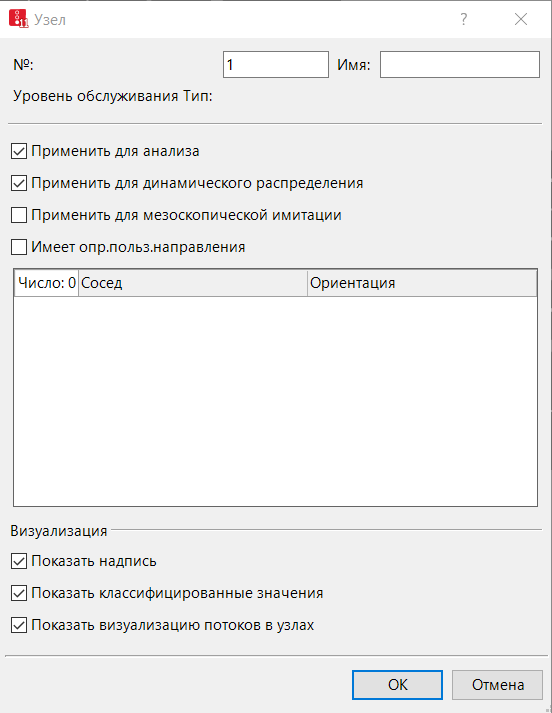
1. Выполните желаемые настройки:
| Элемент | Описание | ||
|---|---|---|---|
|
№ |
Однозначный номер узла |
||
|
Имя |
Обозначение узла |
||
|
ТипУрОбсл |
Тип схемы уровней обслуживания: основание для определения соответствующей схемы УрОбсл для конечных атрибутов УрОбсл (все) и ЗначУрОбсл (все) в анализе узлов. (Анализ узлов). ТипУрОбсл определяется Vissim на основе типа узла при первом запуске цикла имитации.
ТипУрОбсл рассчитывается только при следующих условиях.
Если узел редактируется или вставляется новый узел, Vissim определяет для всех узлов ТипУрОбсл на основе типа узла при последующем запуске имитации. |
||
| Показать надпись |
|
||
|
Дин. распределение |
Применить для динамического распределения (ПримДляДинРаспр):
Если узел не нужен для динамического распределения, то деактивируйте опцию. В результате этого вы сэкономите время расчета. |
||
|
Применить для мезоскопической имитации |
ПримДляМезо
|
||
|
Определенные пользователем направления |
Имеет опр.польз.направления (ИмеетОпрПользНапр):
Выбирайте направление прежде всего в том случае, если к соседнему узлу ведут несколько ребер и Vissim устанавливает нереалистичное направление. По умолчанию в случае нескольких ребер Vissim применяет то направление, которое встречается чаще всего, а в случае только двух ребер то направление, которое в списке доступных направлений выше первым встречается в направлении по часовой стрелке. |
||
|
|||
|
Применить для анализа |
ПримДляАнал: |
||
|
Показать классифиц. значения Показать значения |
Показать классифицированные значения (ПокКлассЗнач):  . Если эта опция выбрана, то отображаются классифицированные значения, а не выбранный тип отображения. Для отображения классифицированных значений в графических параметрах для узлов необходимо выбрать цветовую схему и атрибут (Присвоить цвет узлам на основе атрибута). . Если эта опция выбрана, то отображаются классифицированные значения, а не выбранный тип отображения. Для отображения классифицированных значений в графических параметрах для узлов необходимо выбрать цветовую схему и атрибут (Присвоить цвет узлам на основе атрибута). |
||
|
Показать визуализацию потоков в узлах |
(ПоказВизуалПотоковВУзл): Активно, только если выбран атрибут Применить для анализа, так как исключительно в этом случае могут существовать корреспонденции.
|
||
 Если эта опция не выбрана, надпись для этого узла скрывается, если выбрана надпись для всех узлов.
2. Подтвердите с помощью OK.
Объект сети располагает дополнительными атрибутами, которые можно показывать в списке атрибутов. В списке атрибутов по умолчанию отображаются также следующие:
| Элемент | Описание |
|---|---|
|
РазмВизПотокВУзле |
Размер визуализации потоков в узлах: радиус [м] внешнего кольца визуализации потоков в узлах. |
|
Мезо-надбавка (перестраивающиеся ТС) |
Значение [с] добавляется к минимальному временному мезо-промежутку между двумя следующими друг за другом транспортными средствами на одинаковой выездной полосе движения, если они прибыли с разных въездных полос движения или въездных отрезков. Служит для калибровки потери пропускной способности в точке соединения потоков. |
|
WKTПолигон |
WKT полигон: точки полигона узла в декартовых мировых координатах Vissim в формате WKT. |
|
WKTПолигонWGS84 |
WKT полигон (WGS84): точки полигона узла в координатах WGS84 (широта/долгота) в формате WKT. |
|
WKTместо |
WKT-место: абсолютное расположение позиции надписи отрезка в мировых координатах Vissim в формате WKT-POINT. |
|
WKTместоWGS84 |
WKT-место (WGS84): абсолютное расположение позиции надписи в координатах WGS84 в формате WKT-POINT. |
|
WKTWGS84Br |
WKT-WGS84-ширина: координата WGS84 ширины центра отрезка. |
|
WKTWGS84Lng |
WKT-WGS84-длина: координата WGS84 длины центра отрезка. |
Отображение и редактирование зависимых объектов в виде корреспонденций
Атрибуты и значения атрибутов этого типа объекта сети отображаются в левом из двух закрепленных списков.
1. Выберите желаемую запись в левом списке.
Правый список содержит атрибуты и значения атрибутов объектов сети и (или) базовые данные, которые присвоены выбранному объекту сети в левом списке.
- Повороты (анализ): атрибуты ребер из графа узлов-ребер анализа узла в узле, которые являются отношениями поворота (Создать граф ребер узлов).
- Повороты (динамическое распределение): атрибуты ребер из графа узлов-ребер динамического распределения в узле, которые являются отношениями поворота (Создать граф ребер узлов).
- Определенные пользователем направления
- Корреспонденции (Анализ узлов). Для отображения конечных атрибутов корреспонденций должен быть создан граф ребер и узлов для анализа (Создать граф ребер узлов).
- Ребра (анализ) (Создать граф ребер узлов), (Атрибуты ребер).
- Ребра (анализ, входящ.): все ребра графа анализа, входящие в узел и (или) заканчивающиеся в узле.
- Ребра (динамическое распределение) (Создать граф ребер узлов), (Атрибуты ребер).
- Конфликтные зоны (Атрибуты конфликтных зон)
- Конфликты мезо-поворотов (Атрибуты конфликтов мезо-поворотов).
- Мезо-повороты (Атрибуты мезо-поворотов).
- Точки: редактирование координат угловых точек.
- Сегменты отрезков: атрибуты сегментов отрезка в узлах в виде сегментов.
2. Выберите нужную запись на панели инструментов списка в списке выбора Корреспонденции.
3. Введите желаемые данные.
Данные будут присвоены.
Вышестоящая тема:
Информация о редактировании:
Выбрать узлы, полигоны или сегменты
Преобразовать узлы в виде полигона
Преобразовать узлы в виде сегментов
