Определение типов отображения
Можно определить типы отображения, задающие отображение объектов сети в Vissim, например стиль и цвет заливки и контура или текстуру. Затем присвойте нужный тип отображения объекту сети в атрибуте Тип отображения, например, отрезку — тип отображения Улица Серый.
В Vissim определены типы отображения для автомобильной и железной дороги, пешеходной зоны, препятствия и фрагмента, а также для элементов эскалаторов и лифтов.
Для отображения объектов сети в редакторе сети настройки типов отображения имеют приоритет по сравнению с настройками графических параметров типов объектов сети (Список графических параметров для объектов сети).
Дополнительный модуль Viswalk позволяет задать отображение конструктивных элементов "Пешеходные зоны", "Препятствия", "Пандусы & ступеньки" с помощью типов отображения.

|
Примечание: При загрузке файла сети версии Vissim до VISSIM 5.0 автоматически выполняются следующие действия.
|
1. Выберите в меню Базовые данные > Типы отображения.
Откроется список Типы отображения. Некоторые типы отображения можно определить предварительно.
По умолчанию можно редактировать список.
|
|
Примечание: Можно показать и скрыть в списках столбцы со значениями атрибутов, используя символ |

2. Щелкните на панели инструментов списка по символу  Добавить.
Будет вставлена новая строка со стандартными данными.
Откроется окно Тип отображения.
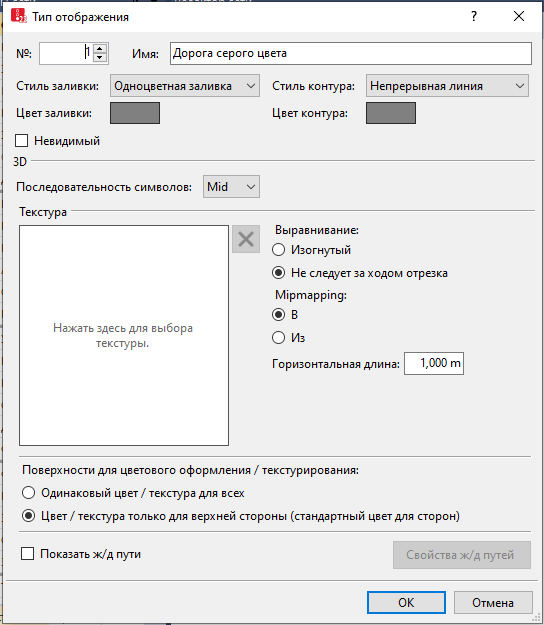
В окне Тип отображения введите значения атрибутов. Для уже определенных типов отображения можно вызывать это окно из списка Типы отображения с помощью следующих функций.
- Дважды щелкните в списке Типы отображения по строке с нужным типом отображения.
Тип отображения может располагать дополнительными атрибутами. Все атрибуты и их значения могут быть показаны в списке Типы отображения. Список можно открывать с помощью следующих функций:
- Выберите в меню Списки > Базовые данные > Типы отображения.
- Выберите в меню Базовые данные > Типы отображения.
В списках можно редактировать атрибуты и их значения (Выбрать и редактировать данные в списках).
| Элемент | Описание |
|---|---|
|
№ |
Однозначный номер типа отображения |
|
Имя |
Обозначение типа отображения |
|
Невидимый |
Если на отрезках и конструктивных элементах выполняется движение транспортных средств и/или пешеходов, то они будут показываться. |
|
3D |
Последовательность символов (ПослСимв3D): приоритет нанесения на переднем или заднем плане по отношению к другим объектам сети, пересекающимся на этой же высоте.
Последовательность символов: действует также на отрезки, отображение которых основано на графическом параметре Применить цветовую схему, поскольку каждому отрезку присвоен тип отображения. |
|
Стиль заливки |
|
|
Цвет заливки |
Цвет между контуром отрезков, соединяющих отрезков и конструктивных элементов в сети. Необходимо выбрать графический параметр типа объектов сети Применить тип отображения. В режиме осей цвет не учитывается. |
|
Стиль контура |
|
|
Цвет контура |
Цвет linienhaften кромки участков,Соединяющие отрезки; И конструктивные элементы в сети. Необходимо выбрать графический параметр типа объектов сети Применить тип отображения. В режиме осей цвет не учитывается. |
|
Текстура |
Имя файла текстуры (ИмяФайлТек): в поле Текстура выберите нужный графический файл для отображения отрезка в режиме 3D. Если текстура выбрана, то содержание графического файла текстуры отображается в списке Типы отображения в столбце ИмяФайлТек. Графические файлы текстур сохраняются по умолчанию в форматах *.jpg и *.bmp в папке ..\3DModels\Textures каталога установки Vissim.
|
|
Горизонтальная длина |
Масштабирует текстуру до указанной длины. |
|
Выравнивание |
|
|
Анизотропная фильтрация |
Только как столбец АнизоФильтр в таблице Типы отображения: Убедитесь в том, что в панели управления вашего компьютера в настройках драйвера видеокарты в меню Анизотропная фильтрация выбрана опция Управление от приложения или Использовать настройку 3D-приложения. |
|
Изогнутый |
Изогнутый: только в 3D-режиме.
|
|
Mipmapping |
|
|
Поверхности для цветового оформления / текстурирования |
|
|
Железнодорожные пути |
Путь: если эта опция выбрана, то в 3D-режиме на отрезке отображаются рельсовые пути. Если необходимо определить отображение железнодорожных путей и шпал, нажмите кнопку Свойства ж/д путей. |
 Если эта опция выбрана, то отрезки и конструктивные элементы отображаются ограниченно:
 Если эта опция не выбрана, то расположение текстуры одинаково для всех отрезков независимо от их хода. В результате этого в перекрывающихся отрезках и перекрывающихся соединяющих отрезках не будут видны ребра.
Также можно определить свойства ж/д путей (Определить свойства ж/д путей).
