Конфигурировать соединение с базой данных для анализа
Прежде чем сохранить анализ в базу данных, необходимо сконфигурировать соединение с базой данных. Конфигурация зависит от требуемых файлов базы данных и области применения программы. Можно выполнять настройки в следующих областях.
- База данных SQLite для файлов базы данных на основании конечных атрибутов, полученных в результате имитации с помощью Vissim в ОС Linux. Необходимо ввести нужное имя файла и выбрать путь к месту сохранения. Можно выбрать формат файла *.db, *.db3, *.sqlite или *.sqlite3.
- Создайте новую базу данных Microsoft™ Access™. Необходимо ввести нужное имя файла и выбрать путь к месту сохранения. Формат файла *.accdb.
- Определите свойства соединения для передачи данных, например провайдера, типа соединения и настроек сети.
- Имя таблицы базы данных
Системные требования для соединений с базой данных
Для экспорта в Microsoft™ Access™ должен быть инсталлирован подходящий драйвер базы данных OLE:
- Jet 4.0 OLE DB Provider: драйвер файлов базы данных с типом данных (*.mdb) для Access 2003.
- ACE 12-Provider (Microsoft Access Database Engine 2010 Redistributable): драйвер файлов базы данных с типом данных *.accdb для Access 2007 и последующих версий.
Инсталляция Microsoft™ Access™ не является обязательно необходимой для экспорта.
- Поддерживаются все базы данных, согласующиеся с SQL 2003.
- Соединение с базой данных SQL возможно и проверено для 64-разрядных версий Vissim.
- Вывод в базу данных с помощью Microsoft™ Access™ и Oracle™ проверен.
- Также можно использовать бесплатную версию MS SQL Server 2017 Express. Для установки требуются права администратора.
- Открытие и отображение файлов базы данных SQLite: программы и информацию можно найти в Интернете.
Загрузка Microsoft® SQL Server® 2017 Express Edition
1. Откройте внешнюю интернет-страницу http://www.microsoft.com.
2. Введите в строке поиска SQL Server 2017 Express Edition.
3. Следуйте указаниям на интернет-странице.
Экспорт в базу данных SQLite
Результаты имитации следующих данных анализа в ОС Linux можно сохранить для прямого вывода в базу данных SQLite.
- Переключения ССУ (Анализ переключений ССУ)
- Время в пути ТС (необработанные данные) (Анализ измерений времени в пути ТС)
- Необработанные данные узлов (Анализ узлов)
- Протокол ТС (Сохранить протокол ТС в файл или базу данных)
- Протокол пешеходов (Сохранить протокол пешеходов в файл или базу данных)
1. Выберите в меню Анализ > Конфигурация базы данных.
Откроется окно Анализ (база данных).
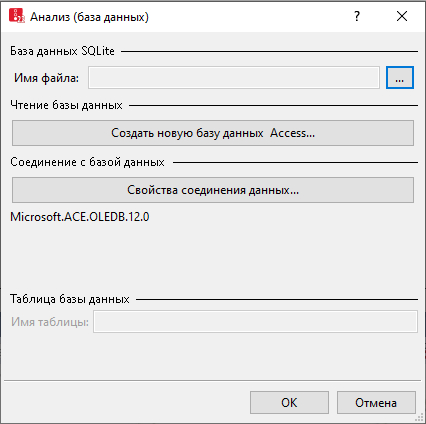
1. Нажмите кнопку  в разделе базы данных SQLite.
2. Выберите путь и файл.
3. Подтвердите с помощью OK.
Создать новую базу данных Access
Это необходимо лишь в том случае, если вы хотите создать новую базу данных Access. При этом будет создана новая база данных в формате Microsoft Access *.mdb. Если вы выберете сохраненный файл с таким же именем, то файл будет перезаписан.
1. Выберите в меню Анализ > Конфигурация базы данных.
Откроется окно Анализ (база данных).
2. Проверьте, какая версия Microsoft™ Access™ установлена у Вас на компьютере:
- Access 2003: должен быть установлен драйвер JET 4.0 для файлов базы данных с типом данных *.mdb.
- Access версии 2007 или выше: должен быть установлен драйвер ACE 12 (Microsoft Access Database Engine 2010 Redistributable) для файлов базы данных с типом данных *.accdb.
3. Нажмите кнопку Создать новую базу данных Access.
Откроется окно.
4. Введите нужные названия файлов базы данных Access™.
5. Нажмите кнопку Сохранить.
Откроется окно Свойства соединения данных. Во вкладке Соединение в поле Источник данных отображается имя базы данных Access™.
6. Нажмите кнопку Проверить соединение.
7. Подтвердите с помощью OK.
В окне Анализ (база данных) отображается OLE-DB Provider. Рядом с элементом Data Source отображается название базы данных.
Конфигурировать свойства соединения данных
Элемент Свойства соединения данных позволяет создавать строку соединения с базой данных. Перед запуском имитации он устанавливает соединение с базой данных. Соединение с базой данных может быть создано только для существующей базы данных. Строка соединения с базой данных сохраняется в файле *.inpx в зашифрованном виде.
1. Выберите в меню Анализ > Конфигурация базы данных.
Откроется окно Анализ (база данных).
2. Нажмите кнопку Свойства соединения данных.
Откроется окно Свойства соединения данных.
3. Задайте настройки во вкладках:
| Вкладки | Описание |
|---|---|
|
Провайдер |
Выберите нужного провайдера из списка установленных провайдеров базы данных. Проверку на совместимость с Vissim также проходили провайдеры Jet и Oracle. |
|
Соединение |
Свойства соединения зависят от выбранного провайдера. Примеры:
|
|
Дополнения |
Свойства, зависимые от провайдера. Можно взять стандартные записи. |
|
Все |
Свойства, зависимые от провайдера. Можно взять стандартные записи. |
|
|
Примечания: Vissim передает в базу данных SQL-отчеты с обозначениями столбцов в двойных кавычках. Некоторые ODBC-драйверы предлагают установить для соединения с базой данных опцию Использовать кавычки ANSI (двойные кавычки). Если эта опция не предлагается для соединения с базой данных, можно использовать такую базу данных, которая сконфигурирована так, то что допускаются двойные кавычки. Примеры:
|

4. Подтвердите с помощью OK.
Вышестоящая тема:
Конфигурировать анализ для прямого вывода
Дополнительные темы:
Сохранить протокол выходящего потока в файл
Сохранение данных о смене полосы в файл
Сохранить протокол ТС в файл или базу данных
Анализ измерений времени в пути ТС
Сохранение протокола входящего потока ТС в файл
Анализ пешеходных зон с помощью измерений зон
Сохранить протокол пешеходов в файл или базу данных
Анализ измерений времени в пути для пешеходов
Сохранение результатов измерения времени в пути для пешеходов из данных корреспонденций в файл
Сохранить распределение времени зеленого сигнала ССУ в файл
Сохранить данные о сходимости динамического распределения в файл
Анализ протокола детекторов ССУ
Сохранить данные пунктов сбора платы за проезд в файл
