Атрибуты зон
Окно Пешеходная зона откроется, если вставлена зона и выбрано автоматическое открытие диалогового окна редактирования после создания объекта (Определить функцию правой кнопки мыши и действие после создания объекта).
В этом окне укажите значения атрибутов для объекта сети. Для уже определенных объектов сети можно вызвать это окно с помощью следующих функций:
- Дважды щелкните в списке объектов сети типа объекта сети на строку с желаемым объектом сети.
- Выберите в редакторе сети для выбранного объекта сети в контекстном меню Редактировать.
Объект сети может содержать дополнительные атрибуты. Все атрибуты и значения атрибутов объекта сети можно показывать в списке объектов сети соответствующего типа объекта сети. Список Вы можете открывать с помощью следующих функций:
- Щелкните правой кнопкой мыши на панели объектов сети по нужному типу объекта сети и выберите в контекстном меню Показать список.
- Выберите в редакторе сети для выбранного объекта сети в контекстном меню Показать в списке.
- Выберите в меню Списки в нужной категории тип объекта сети.
Атрибуты и значения атрибутов объекта сети можно редактировать в списке объектов сети для соответствующего типа объекта сети.
Объекты этого типа объектов могут иметь ссылки на другие объекты. Поэтому список атрибутов показывается как левый список из двух закрепленных списков. Можно отобразить на панели инструментов в списке выбора Корреспонденции справа связанный список с атрибутами нужной корреспонденции (см. ниже Показать и редактировать зависимые объекты как корреспонденции).

|
Примечание: Можно показать и скрыть в списках столбцы со значениями атрибутов, используя символ |

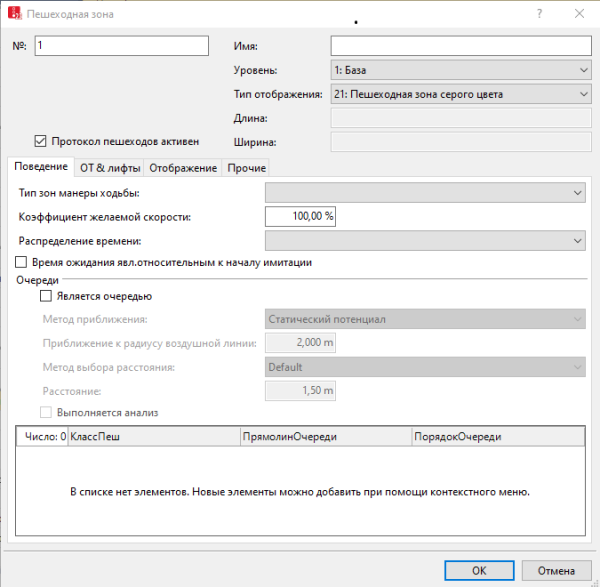
Объект сети может содержать следующие атрибуты. Они могут быть отображены в списке атрибутов:
| Элемент | Описание |
|---|---|
| № |
Однозначный номер зоны |
| Имя | Обозначение зоны |
| Уровень |
Уровень, если пешеходная зона для моделирования многоэтажных зданий должна располагаться на одном уровне (Определение уровней). |
| Тип отображения |
Тип отображения для цветного отображения зоны (Определение типов отображения). |
|
Только для типа Прямоугольник |
|
| Длина | Длина зоны [м] |
| Ширина | Ширина зоны [м] |
|
Протокол пешеходов активен |
Протокол пешеходов активен (ПротПешАкт):  . Если эта опция выбрана, пешеходы в данной зоне будут учитываться в протоколе пешеходов (Сохранить протокол пешеходов в файл или базу данных). . Если эта опция выбрана, пешеходы в данной зоне будут учитываться в протоколе пешеходов (Сохранить протокол пешеходов в файл или базу данных). |
1. Выберите желаемую вкладку.
2. Выполните желаемые настройки:
Вкладка Поведение
|
Элемент |
Описание |
|---|---|
|
Тип зон манеры ходьбы пешеходов |
Также можно выбрать тип зон манеры ходьбы пешеходов (ТипЗонМанерыХодьбы). Служит для моделирования периодических изменений скорости или других параметров (Моделировать манеру ходьбы пешеходов на базе зон). Если тип зон манеры ходьбы пешеходов не выбран или типу зон манеры ходьбы пешеходов не присвоена манера ходьбы пешеходов, действует манера ходьбы, присвоенная типу пешеходов. |
|
Коэффициент нужной скорости |
Коэффициент для изменения нужной скорости всех пешеходов в зоне, значение по умолчанию 100 %, диапазон значений от 10 % до 300 %. С помощью коэффициента нужной скорости можно сократить нужную скорость в зоне, если пешеходы двигаются медленнее, чем их инициальная нужная скорость, например, чтобы рассмотреть плохое дорожное покрытие или если они осторожно переходят дорогу. С помощью коэффициента нужной скорости можно увеличить нужную скорость в зоне, если пешеходы двигаются быстрее, чем их инициальная нужная скорость, напримеру, если они быстро переходят дорогу. Если зоны перекрываются, Vissim применяет следующие правила, чтобы установить пешеходную зону, коэффициент нужной скорости которой используется.
Если для зоны выбран тип зон манеры ходьбы пешеходов, его нужная скорость умножается на коэффициент нужной скорости. |
|
Распределение времени |
РаспрВр: опциональный выбор распределения времени, которое присваивается пешеходам, попадающим в пешеходную зону, исходя из их стратегического маршрута. Распределение времени на пешеходных зонах входящего потока не имеют никакого воздействия на пешеходов, которые вводятся в сеть в этой пешеходной зоне. В пешеходных зонах Использование ОТ типа Край платформы или Зона ожидания можно определить минимальное время пребывания путем присвоения распределения времени. Транспортные средства ОТ едут только после выполнения минимального времени пребывания. Транспортные средства ОТ отправляются только в том случае, если все выходящие пассажиры уже выйдут. Это применяется и в том случае, если минимальная длительность останова = 0. Дополнительно существует возможность для каждой остановки маршрута активировать опцию Ожидать входящих пассажиров (Расчет времени пребывания с помощью PTV Viswalk). |
|
Время ожидания является относительным к началу имитации |
ВрОжЯвлОтнКНачИмит: если для зоны выбрано распределение времени и маршрут пешехода имеет позицию пешеходного маршрута в зоне, пешеход получит время ожидания из распределения времени, как только войдет в пешеходную зону. Это время ожидания может относиться к следующим моментам времени:
Эту опцию нельзя выбрать, если выбран атрибут Факт. очередь. |
|
Область Очереди |
|
|
Является очередью |
ЯвлОчередью: атрибут для поведения при ожидании в пешеходных зонах, которые являются целью или промежуточным пунктом маршрута.
Определите в списке во вкладке Зона манеры ходьбы для очереди нужную манеру поведения в очереди и присвойте нужный класс пешеходов. Эту опцию невозможно выбрать, если выбран атрибут Время ожидания является относительным к началу имитации. |
|
Метод приближения |
Метод, которым пешеходы приближаются к концу очереди.
В очередях, которые Viswalk автоматически создает рядом с дверьми ТС ОТ и в лифтах, пешеходы всегда приближаются к концу очереди по прямой линии. |
|
Приближение к радиусу воздушной линии |
РадПриблКОчередиВоздЛин: радиус вокруг текущего конца очереди, в пределах которого используется метод Воздушная линия. За пределами этого радиуса используется выбранный метод приближения к очереди. Значение по умолчанию 2,0 м |
|
Метод выбора расстояния |
ВыборРасстОчереди: принцип, по которому определяется расстояние между пешеходами в очереди.
|
|
Выполняется анализ |
АнализОчередиАктивен: . Если выбрана эта опция, а также опция Является очередью, то для очереди можно выводить конечные атрибуты (Анализ плотности и скорости пешеходов на базе зон). |
 Если эта опция не выбрана, время ожидания относится к моменту времени, к которому пешеход войдет в пешеходную зону.
Поведение внутри очереди
По умолчанию пешеход перемещается внутри очереди на позицию впереди идущего по прямой линии, когда он покинет свою позицию. Для каждой очереди, для которой выбран метод приближения к позиции ожидания Статический потенциал, Viswalk рассчитывает дополнительный потенциал, как только будет запущена имитация. Такой потенциал указывает на начало очереди. Он действует при каждом обновлении очереди. При этом для каждого пешехода в очереди вычисляется расстояние до впереди стоящего. Если расстояние больше 2 м, то пешеходы продвигаются внутри очереди на позицию впереди стоящего не по прямой линии, а в режиме ходьбы согласно новому потенциалу. Этот режим заканчивается, как только пешеход подойдет к впереди стоящему ближе, чем на 2 м. Затем пешеход продолжит свое движение по прямой. Такой подход обеспечивает более реалистичное продвижение в особенно сильно закругляющихся очередях, например, перед окошком в аэропорту, к которому очередь выстраивается зигзагом из-за систем блокирования прохода.
Если на позиции цели пешехода уже есть другой пешеход, например в начале очереди, то пешеход сзади получает несколько иное положение ожидания.
Определение манеры поведения в очереди и присвоение класса пешеходов
1. Активируйте во вкладке Зона манеры ходьбы опцию Факт. очередь.
2. Щелкните правой кнопкой мыши по списку.
3. Выберите в контекстном меню запись Добавить.
Будет вставлена новая строка для класса пешеходов с наименьшим номером.
4. Выполните желаемые настройки:
|
Элемент |
Описание |
|---|---|
| КлассПеш | Класс пешеходов: выбор класса пешеходов, для которого должна быть определена степень порядка очереди и (или) прямолинейность очереди. |
| ПрямолОчер |
Прямолинейность очереди определяет форму очереди со значениями от 0,0 до 1,0. По мере увеличения значения пешеходы выстраиваются в линию по прямой.
Если в этой зоне ожидания не определено поведение при ожидании, атрибут действует для всех лифтов группы, на всех этажах и для всех классов пешеходов. Значения по умолчанию определены в настройках сети (Выбрать настройки сети для манеры ходьбы пешеходов). Они используются, если этот атрибут не определен для группы лифтов. С помощью прикрепленного списка Манера поведения в очереди можно ограничить форму очереди для нужных классов пешеходов и определить ее для выбранных классов пешеходов. Должен быть выбран атрибут зоны Является очередью. |
| СтепПорОчер |
Порядок очереди определяет порядок расположения пешеходов в очереди со значениями от 0,0 до 1,0. По мере увеличения значения пешеходы выстраиваются в более упорядоченную линию один за другим.
Если в этой зоне ожидания не определено поведение при ожидании, атрибут действует для всех лифтов группы, на всех этажах и для всех классов пешеходов. Значения по умолчанию определены в настройках сети (Выбрать настройки сети для манеры ходьбы пешеходов). Они используются, если этот атрибут не определен для группы лифтов. С помощью прикрепленного списка Манера поведения в очереди можно ограничить форму очереди для нужных классов пешеходов и определить ее для выбранных классов пешеходов. Должен быть выбран атрибут зоны Является очередью. |
Вкладка ОТ & лифты
Область ОТ
|
Элемент |
Описание |
|---|---|
|
Использование |
Применение зоны в ОТ:
Как только зоне будет присвоено использование ОТ с атрибутом Зона ожидания или Край платформы, а также остановка с атрибутом Для остановки(ок), Vissim проверит наличие входящих пассажиров для этой остановки ОТ. Если входящие пассажиры не определены, то Vissim внесет в окне Остановка во вкладке Входящие пассажиры строку с данными по умолчанию. |
|
Для остановки(ок) ОТ |
Присвоить зоне одну или несколько остановок. Пешеходная зона должна относиться к категориям Зона ожидания или Край платформы. После выбора остановки и подтверждения ввода данных с помощью ОК Vissim изменит следующие данные соответствующих остановок (Атрибуты остановок ).
|
|
Возможность выбора входящих пассажиров |
Релевантно только для зон с использованием параметра Зона ожидания, которым присвоено несколько остановок. Когда входящие вступают в зону ожидания ОТ, они выбирают для посадки в следующее транспортное средство либо только маршрут ОТ, либо маршрут ОТ и остановку, на которой они садятся:
|
|
Позиция ожидания — распределение расстояния |
РаспрРасстДоПозОжидОТ: распределение расстояния для выбора позиции ожидания, когда пешеходы вступают в зону. Для зоны должен быть выбран атрибут Использование записи Зона ожидания. Пешеходы распределяются по зоне не единообразно, а с различной плотностью. При этом учитывается атрибут зоны Минимальное расстояние в зоне ожидания. Пешеходы избегают тех областей зоны, где плотность слишком высока, и распределяются в этом случае по другим областям зоны. Например, можно моделировать различные распределения расстояния до позиции ожидания ОТ в зависимости от доступа к краю платформы. Для этого поместите решения атрибутов на доступы, которые устанавливают индивидуальное распределение расстояния до позиции ожидания ОТ для каждого пешехода. В решении атрибутов можно создать формулу, которая выбирает распределение расстояния и присваивает ее типу пешехода или классу пешеходов. |
|
Место посадки |
По умолчанию для пешеходных зон с параметром Использование ОТ для зоны Место посадки используется опция Близлежащая дверь. Для выбора двери при посадке также можно присвоить распределение пассажиров в ТС, на основе которого ожидающие пассажиры будут распределяться для посадки по дверям транспортного средства ОТ (Применить варианты распределения пассажиров в ТС для входящих и выходящих в ОТ). |
Область Лифты
|
Элемент |
Описание |
|---|---|
|
Зона ожидания для группы лифтов |
ГрЛифт: группы лифтов с учетом пешеходных зон. Если пешеход входит в пешеходную зону и пешеходный маршрут имеет пункт маршрута в этой зоне, запрашивается лифт в зависимости от последующего пункта маршрута. |
Область ОТ & лифты
| Элемент |
Описание |
|
|---|---|---|
|
Поведение при ожидании ОТ |
ПоведОжОТ: поведение пешеходов при ожидании в зоне ожидания ОТ и лифтов.
|
|
|
Метод приближения к позиции ожидания |
Метод, с помощью которого пешеходы приближаются к позиции ожидания в зоне ожидания.
|
|
|
Минимальное расстояние в зоне ожидания |
МинРасстЗонаОжид: минимальное расстояние между пешеходами в зоне ожидания при наличии достаточного свободного пространства. Значение по умолчанию 0,00 м. Если зона слишком мала для заданного минимального расстояния, Viswalk не достигает минимального расстояния. |
|
|
|
Примечание: Если по меньшей мере на одной остановке пешеходная зона определена как Зона ожидания или Край платформы, Vissim исходит из того, что посадка и высадка на этой остановке ОТ должны рассчитываться во время имитации, а время пребывания — устанавливаться не только численно на основе количества входящих и выходящих пассажиров. Разница становится заметной в окне Остановка маршрута ОТ: содержимое окна меняется, как только в качестве параметра Зона ожидания или Край платформы определяется пешеходная зона (Редактирование остановки маршрутов ОТ). |
Вкладка Отображение
Область 3D
| Элемент | Описание |
|---|---|
|
Z-Сдвиг |
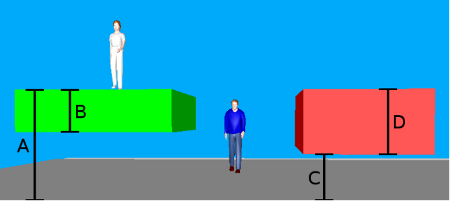
zСдвиг: вертикальное смещение > 0,000 вдоль оси z к указанному ребру для 3D-отображения зоны. Z = 0 — это пол, по которому ходят пешеходы (A на рисунке ниже).
|
|
Толщина |
Толщина зоны для 3D изображения (B на рисунке ниже). Для имитации значения не имеет. Толщина > 0 для зоны сокращает высоту просвета под зоной, представленную в виде 3D, так как толщина потолка не учитывается, если длина проема или насыпи под пандусом рассчитывается из высоты просвета.
Зона слева (зеленый цвет): A = сдвиг вверху, B = толщина. Препятствие справа (красный цвет): C = смещение вниз, D = высота. |
Область Видимость
| Элемент | Описание |
|---|---|
|
Отдельные пешеходы |
(ПокОтдПеш): эта опция учитывается, если выбран атрибут пешеходов Показать отдельного пешехода.
|
|
Показать классифиц. значения Значения |
Классифицированные значения ПокКлассЗнач: опция учитывается, если выбран атрибут пешеходов Показать классифицированные значения. В этом случае можно проигнорировать глобальную схему УрОбсл для этой зоны при отображении УрОбсл на базе зон (Применить схему уровней обслуживания для отображения агрегированных параметров пешеходов).
|
|
Надпись |
|
Вкладка Прочее
Применение в матрице корреспонденций пешеходов
|
Всегда предлагать как зону источника |
ВсегдаПримКакИст: отображение значений: зоны отправления учитываются в качестве источников (строк) в матрице корреспонденций пешеходов (Выбрать источники и цели в матрице корреспонденций пешеходов).
|
|
Всегда предлагать как зону назначения |
ВсегдаПримКакЦель: зоны назначения учитываются как пункты назначения (столбцы) в матрице корреспонденций пешеходов (Выбрать источники и цели в матрице корреспонденций пешеходов).
|
Отображение и редактирование зависимых объектов в виде корреспонденций
Атрибуты и значения атрибутов этого типа объекта сети отображаются в левом из двух закрепленных списков.
1. Выберите желаемую запись в левом списке.
Правый список содержит атрибуты и значения атрибутов объектов сети и (или) базовые данные, которые присвоены выбранному объекту сети в левом списке.
- Пешеходы: пешеходы, которые находятся в зоне. Анализ может сократить скорость имитации.
- Маршруты пешеходов (статические) (Атрибуты статических пешеходных маршрутов)
- Решение пешеходных маршрутов (статическое) (Атрибуты статических решений пешеходных маршрутов)
- Позиции пешеходных маршрутов (статические маршруты) (Атрибуты пунктов пешеходных маршрутов)
- Цели пешеходных маршрутов (статические маршруты) (Атрибуты пунктов пешеходных маршрутов)
- Частичные пешеходные маршруты (Атрибуты частичных пешеходных маршрутов)
- Решение частичного пешеходного маршрута (Атрибуты решений частичных пешеходных маршрутов)
- Позиции частичных пешеходных маршрутов (Атрибуты пунктов пешеходных маршрутов)
- Цели частичных пешеходных маршрутов (Атрибуты пунктов пешеходных маршрутов)
- Входящие пешеходные потоки (Атрибуты входящих пешеходных потоков)
- Остановки (Атрибуты остановок )
- Точки: редактирование координат угловых точек.
- Поведение в очереди: атрибут Поведение при ожидании ОТ описан выше.
2. Выберите нужную запись на панели инструментов списка в списке выбора Корреспонденции.
3. Введите желаемые данные.
Данные будут присвоены.
Вышестоящая тема:
Моделировать конструктивные элементы
Информация о редактировании:
Импорт доступных для пешеходов зон или препятствий из AutoCAD
Импортировать файлы Building Information Model
Определить конструктивные элементы в виде прямоугольника
Определить конструктивные элементы в виде полигона
Определение конструктивных элементов как окружность
Редактировать конструктивные элементы в редакторе сети
