Импорт доступных для пешеходов зон или препятствий из AutoCAD
Данные AutoCAD могут быть импортированы в Viswalk. Из данных AutoCAD можно создавать доступные для пешеходов зоны и препятствия.
Из существующих планов создайте геометрию, которая нужна для имитации пешеходных потоков.
Если импортировать и конвертировать полилинии в формате данных *.dwg, то можно дополнить уже существующую сеть или создать новую.
В зависимости от настроек параметров для импорта все объекты одного слоя AutoCAD конвертируются либо в зоны, либо в препятствия.
- Импортируются объекты типа Линия и Полилиния, которые не относятся ни к блокам AutoCAD, ни к группам AutoCAD.
- Линии и полилинии, имеющие совместную точку, соединяются в одну полилинию.
- Закрытые полилинии конвертируются в полигоны, которые могут считываться либо как препятствия, либо как зоны. Открытые полилинии не импортируются.
- Перекрывающиеся полигоны и включенные полигоны импортируются как перекрывающиеся конструктивные элементы. Они не интерпретируются как "пробелы” в зонах или препятствиях.
- Пересекающиеся полигоны отображаются в окне Сообщения.
- Если файл *.dwg содержит единицы измерения для полигонов, то единицы измерения учитываются, а полигоны масштабируются соответствующим образом.
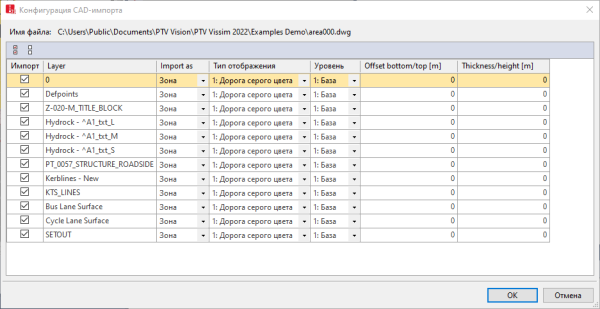
- Для каждого уровня в окне Конфигурация CAD-импорта можно выбрать еще несколько атрибутов для созданных объектов. Для некоторых атрибутов присваиваются стандартные значения.
- Названия объектов в Vissim создаются объединением "Уровень <x>:" с названием объекта, если оно имеется. Если названия не существует, то создаются номера в порядке возрастания.
|
|
Примечания: В файле *.dwg координаты х и y должны быть указаны в метрах. При импорте координаты z из файла *.dwg игнорируются. |

1. Выберите в меню Файл > Импортировать > CAD для пешеходных зон.
Откроется окно Импортировать CAD-файл.
2. Выберите нужный файл *.dwg.
3. Нажмите кнопку Открыть.
Откроется окно Конфигурация CAD-импорта. В каждой строке отображается уровень.
|
|
Примечания: Единица длины, используемая в окне для всех показаний длины, соответствует единице Длина, выбранной для наименьшей единицы длины, например [м]. Перед импортом проверьте данную настройку в меню Базовые данные > Настройки сети > вкладка Единицы. |
4. Выберите нужные атрибуты в столбцах.
|
Столбец |
Описание |
|---|---|
|
Импорт |
|
|
Слой |
Имя уровня CAD из файла *.dwg. |
|
Импортировать как |
Тип объекта сети для уровня:
|
|
Тип отображения |
Выбор Типа отображения Должны быть определены типы отображения (Определение типов отображения). |
|
Уровень |
Выберите Уровень из Vissim для уровня CAD из файла *.dwg. Должна быть определена плоскость в Vissim (Определение уровней). |
|
Сдвиг внизу/вверху |
Смещение вверх: положительное значение для расстояния между грунтом или полом и верхним краем зоны или препятствия. Смещение вниз: отрицательное значение для расстояния между грунтом или полом и нижним краем зоны или препятствия. |
|
Толщина/Высота |
|
| Выбрать все | Выбирает в столбце Импорт все слои из файла *.dwg для импорта. |
| Отменить выбор |
Деактивирует все выбранные опции в столбце Импорт. |
 Если эта опция выбрана, то уровень импортируется.
5. Подтвердите с помощью OK.
Окно Конфигурация CAD-импорта будет закрыто.
Импортированные полигоны будут показаны в редакторе сети и в списках в качестве конструктивных элементов. Конструктивные элементы можно редактировать или удалить.
