Визуализировать потоки в узлах
Можно визуализировать потоки в узлах в режиме 2D. Потоки в узлах отражают значения конечных атрибутов или определенных пользователем атрибутов вдоль поворотов в узле. Кроме того, корреспонденции цветов визуализируются в том цвете, который был выбран в списке Корреспонденции (Атрибуты узлов). Таким способом в редакторе сети можно визуально сравнивать друг с другом данные, получаемые внутри одного или нескольких узлов.
Выбрать атрибуты для визуализации
Выберите два атрибута в рамках конфигурации визуализации потоков в узлах в графических параметрах типа объекта сети Узел (Конфигурирование визуализации потоков в узлах).
- Атрибут, чье значение визуализируется Vissim с цветом потока в узле. Каждый цвет присвоен одному классу. Диапазон значений каждого класса можно выбирать.
- Атрибут, чье значение визуализируется Vissim с шириной потока в узле. Масштабирование ширины можно выбрать. Vissim также может показывать значение атрибута в виде числа в начале и в конце каждого потока в узле. С этой целью следующие элементы должны быть выбраны достаточно большого размера. В противном случае будут показываться не все или не численные значения:
- область визуализации потоков в узлах
- Значение ширины потока в узле (максимум)
- увеличение в редакторе сети
В дополнение к численным значениям атрибутов, могут отображаться также суммарные значения (Конфигурирование визуализации потоков в узлах). Кривые сегментов окружностей отделяют суммарные значения от численных значений атрибутов.
Активировать визуализацию потоков в узлах
Чтобы визуализировать потоки в узлах в редакторе сети, выберите в графических параметрах типа объекта сети Узел опцию Визуализация потоков в узлах.
Атрибут узлов Видимость объекта управляет также видимостью потоков в узлах.
Кроме того, активируйте визуализацию потока в узлах для каждого нужного узла (Активировать визуализацию потоков для узлов). Таким образом можно сравнивать потоки в узлах друг с другом во время и после цикла имитации, возникающие внутри одного или нескольких узлов. Потоки в узлах визуализируются во время цикла имитации в зависимости от интервала, установленного для анализа узла.
Выбрать анализ узла
Для анализа Узел должен быть выбран атрибут Собрать данные (Анализ узлов). Для каждого узла, чьи потоки визуализируются, должен быть выбран атрибут Применить для анализа.
Для анализа узлов должен быть создан граф узлов-ребер (Создать граф ребер узлов).
Графическое отображение визуализации потоков в узлах
Элементы снаружи внутрь:
|
голубая площадь окружности с синим контуром |
Определяет область визуализации потоков в узлах. Этот диапазон можно увеличить и уменьшить (Изменение размера визуализации потоков в узлах для узла). |
| Острие стрелки |
Показывает направление движения. |
| Значение рядом с острием стрелки | Если голубая площадь окружности достаточно велика: сумма значений атрибутов графов потоков в узлах для каждого входа и выхода. |
| Кривая сегмента окружности |
Отделяет острие стрелок и суммы от значений атрибутов. |
| Сегмент окружности |
|
| Значение между сегментом окружности и графом потоков в узлах |
Если голубая площадь окружности достаточно велика: числовое значение атрибута в начале и в конце каждой полосы потоков в узлах. |
|
Граф потоков в узлах |
Каждый поворот в узле отображается графом потоков в узлах от подхода до выхода из узла. Ширина в начале и в конце и цвет базируются на конфигурации визуализации потоков в узлах и значениях выбранных атрибутов (Конфигурирование визуализации потоков в узлах). Чтобы сократить в визуализации перекрывания графов потоков в узлах, сокращается ширина в середине каждого графа транспортных потоков. В этих областях ширина не служит для визуализации значения. Ширина и цвет потоков в узлах изменяются уже во время имитации на основе установленных значений в зависимости от интервала, установленного для анализа узла. |
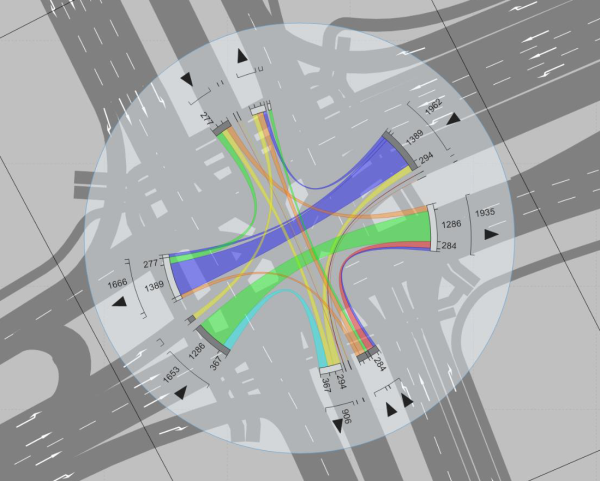
Пример
На рисунке показана визуализация потоков в узлах со следующими настройками:
- Цвет потоков в узлах: значения атрибута Время задержки ТС (ТСЗадерж) классифицируются с помощью цветовой схемы
 Относительное время задержки.
 - Ширина потоков в узлах: визуализирует значения атрибута Транспортные средства (ТС).
- Количество в начале каждого потока в узле показывает значение атрибута Транспортные средства (ТС), получаемое Vissim в начале поворота в узле. Количество в конце показывает соответствующее значение атрибута, получаемое Vissim в конце поворота в узле. Vissim автоматически скрывает или отображает цифры в зависимости от выбранного увеличения сети в редакторе сети.
