Атрибуты препятствий
Окно Препятствие откроется, если вставлено препятствие и выбрано автоматическое открытие диалогового окна редактирования после создания объекта (Определить функцию правой кнопки мыши и действие после создания объекта).
В этом окне укажите значения атрибутов для объекта сети. Для уже определенных объектов сети можно вызвать это окно с помощью следующих функций:
- Дважды щелкните в списке объектов сети типа объекта сети на строку с желаемым объектом сети.
- Выберите в редакторе сети для выбранного объекта сети в контекстном меню Редактировать.
Объект сети может содержать дополнительные атрибуты. Все атрибуты и значения атрибутов объекта сети можно показывать в списке объектов сети соответствующего типа объекта сети. Список Вы можете открывать с помощью следующих функций:
- Щелкните правой кнопкой мыши на панели объектов сети по нужному типу объекта сети и выберите в контекстном меню Показать список.
- Выберите в редакторе сети для выбранного объекта сети в контекстном меню Показать в списке.
- Выберите в меню Списки в нужной категории тип объекта сети.
Атрибуты и значения атрибутов объекта сети можно редактировать в списке объектов сети для соответствующего типа объекта сети.
Объекты этого типа объектов могут иметь ссылки на другие объекты. Поэтому список атрибутов показывается как левый список из двух закрепленных списков. Можно отобразить на панели инструментов в списке выбора Корреспонденции справа связанный список с атрибутами нужной корреспонденции (см. ниже Показать и редактировать зависимые объекты как корреспонденции).

|
Примечание: Можно показать и скрыть в списках столбцы со значениями атрибутов, используя символ |

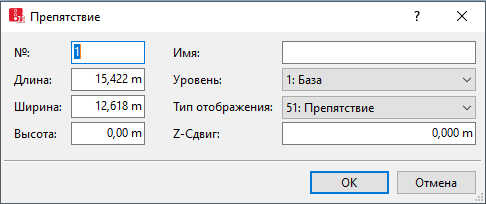
1. Выполните желаемые настройки:
| Элемент | Описание |
|---|---|
| № |
Однозначный номер препятствия |
| Имя | Обозначение препятствия |
| Уровень |
Уровень, если препятствие для моделирования многоэтажных зданий должно располагаться на одном уровне (Определение уровней). |
| Z-Сдвиг |
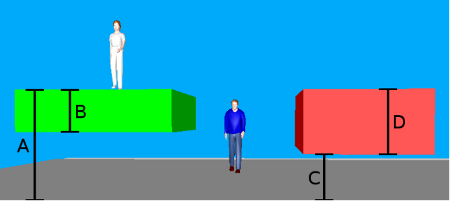
zСдвНиз: сдвиг > 0,000 вдоль оси z до указанного ребра для 3D-изображения препятствия (C на рисунке ниже). |
| Высота |
Высота препятствия для 3D-изображения (D на рисунке ниже).
Зона слева (зеленый цвет): A = сдвиг вверху, B = толщина. Препятствие справа (красный цвет): C = смещение вниз, D = высота. |
| Тип отображения |
Тип изображения для цветового отображения препятствия (Определение типов отображения). |
|
Только для типа Прямоугольник |
|
| Длина | Длина препятствия [м] |
| Ширина | Ширина препятствия [м] |
Объект сети может располагать дополнительными атрибутами, к примеру, следующими. Также эти могут показывать Вы В списке атрибутов:
| Полное имя | Краткое имя | Описание |
|---|---|---|
| Создано | Созд |
Характеризует, было ли препятствие определено пользователем или создано Vissim.
|
Отображение и редактирование зависимых объектов в виде корреспонденций
Атрибуты и значения атрибутов этого типа объекта сети отображаются в левом из двух закрепленных списков.
1. Выберите желаемую запись в левом списке.
Правый список содержит атрибуты и значения атрибутов объектов сети и (или) базовые данные, которые присвоены выбранному объекту сети в левом списке.
2. Выберите на панели инструментов списка в списке выбора Корреспонденции > Точки.
3. Отредактируйте координаты угловых точек.
Данные будут присвоены.
Вышестоящая тема:
Моделировать конструктивные элементы
Информация о редактировании:
Импорт доступных для пешеходов зон или препятствий из AutoCAD
Импортировать файлы Building Information Model
Определить конструктивные элементы в виде прямоугольника
Определить конструктивные элементы в виде полигона
Определение конструктивных элементов как окружность
Редактировать конструктивные элементы в редакторе сети
