Переместить сеть
В редакторе сети существует возможность перемещать всю сеть или выбранные объекты сети. Сюда относятся также фоны, статические 3D-модели, ССУ 3D и ключевые кадры (позиции камеры с направлением визирования).
Фоны не смещаются с сетью в направлении Z.
Если в настройках сети выбраны единицы британской системы измерения, то они также будут показаны в окне Переместить сеть. Vissim пересчитывает введенные значения в метрах.
1. Выберите в меню Редактировать > Переместить сеть.
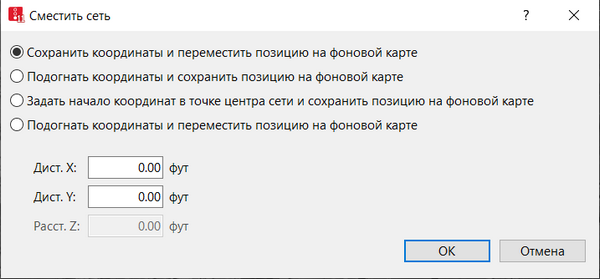
2. Выполните желаемые настройки:
| Элемент | Описание |
|---|---|
| Сохранить координаты и переместить позицию на фоновой карте |
Соответствует функции позиционирования сети Vissim на фоновой карте (Разместить сеть Vissim на фоновой карте). Выбирайте эту опцию, например, если сеть неверно располагается на фоновой карте. Расст. Z невозможно изменить. |
| Подогнать координаты и сохранить позицию на фоновой карте |
Выбирайте эту опцию, к примеру, если вы переносите значения координат из плана или горизонтальной проекции. Это позволит целенаправленно ввести нужные значения для расстояний Дист. X, Дист. Y, Дист. Z. |
| Задать начало координат в точке центра сети и сохранить позицию на фоновой карте |
Поскольку сеть не смещается и не изменяется точка привязки карты, соответственно невозможно изменить расстояния. Выбирайте эту опцию, к примеру, если сеть смещена слишком далеко, в результате чего координаты точки привязки в сети содержат очень большие значения и вам необходимо сбросить их на 0.000,0.000. |
| Подогнать координаты и переместить позицию на фоновой карте |
Соответствует функции смещения выбранных самостоятельных объектов сети в редакторе сети. |
3. При необходимости введите нужные значения в поля ввода Дист. X, Дист. Y, Дист. Z, если выбранная опция допускает ввод.
4. Подтвердите с помощью OK.
Вышестоящая тема:
Дополнительные темы:
Построение улично-дорожной сети или сети отрезков ОТ
Копирование и вставка объектов сети в редакторе сети
Редактировать объекты сети, атрибуты и значения атрибутов
Показать и выбрать объекты сети
Моделировать улично-дорожную сеть
Моделировать транспортное движение
Моделировать парковку или остановку на обочине дороги
Моделировать местный общественный транспорт
Моделировать регулирование приоритета проезда без ССУ
Моделировать светосигнальные устройства
