Конфигурирование визуализации потоков в узлах
1. Убедитесь:
- Визуализация потоков в узлах активирована для нужного узла (Активировать визуализацию потоков для узлов).
- Для анализа Узел выбрана опция Собрать данные (Анализ узлов).
- Для каждого узла, чьи потоки визуализируются, должен быть выбран атрибут Применить для анализа (Атрибуты узлов).
- Параметры имитации заданы, и можно запускать имитацию (Определение параметров имитации), (Выбрать количество циклов имитации и запустить имитацию).
2. Щелкните на панели объектов сети рядом с опцией Узел по символу  Редактировать графические параметры (Редактирование графических параметров для объектов сети).
3. Выберите опцию Показать визуализацию потоков в узлах.
4. Щелкните рядом с записью Показать визуализацию потоков в узлах по символу  .
.
Откроется окно Редактировать визуализацию потоков в узлах.
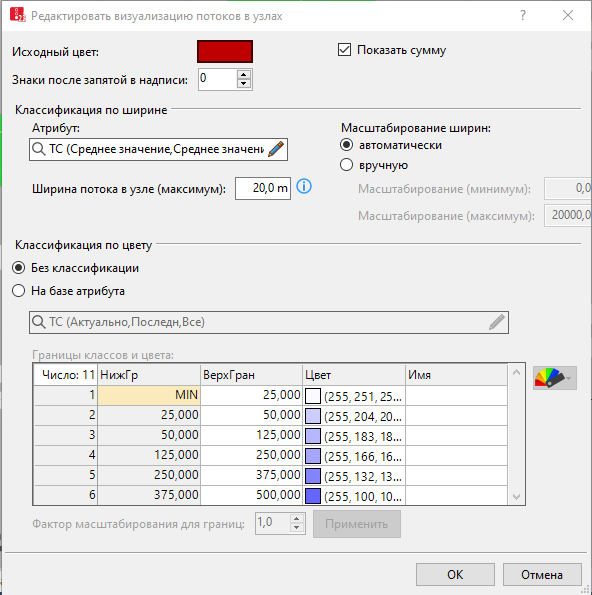
5. Выполните желаемые настройки:
| Элемент | Описание |
|---|---|
|
Исходный цвет |
Цвет линии поворотов в узле, если для узла выбрана визуализация потоков в узлах, имеются корреспонденции, но недоступны никакие значения, которые можно было бы визуализировать как потоки в узлах. Это может быть, например, в ситуации, если еще ни одно ТС во время имитации не достигло конца поворота. |
|
Знаки после запятой в надписи |
Показывает численные значения атрибутов с выбранным количеством знаков после запятой. |
|
Показать сумму |
Показывает сумму значений атрибута, выбранного для параметра Классификация по ширине, в начале и в конце каждой корреспонденции. Для отображения в Vissim численных значений атрибутов и суммарных значений элементы интерфейса программы должны иметь достаточно большой размер (Визуализировать потоки в узлах). |
|
Классификация по ширине |
Атрибут: Масштабирование ширин
|
|
Классификация по цвету |
Фактор масштабирования для границ
|

 : ширина потоков в узлах и численные значения атрибутов, отображаемые в начале и в конце потоков в узлах, базируются на значениях выбранного атрибута и следующих настройках.
 : выбор предустановленной цветовой схемы, содержащей границы классов и цвета. Цветовые схемы отличаются цветами и границами классов:
6. Подтвердите с помощью OK.
Вышестоящая тема:
