Создать быстрый запуск диаграмм
Быстрый запуск демонстрирует наиболее важные шаги по выбору нужного типа диаграммы и данных, которые вы хотели бы отобразить.
В качестве опции выберите сначала тип объекта сети или объект сети.
Существуют следующие возможности для создания линейной или столбчатой диаграммы.
- С предварительным отбором типа объекта сети: выбор типа объекта сети на панели объектов сети и выбор в контекстном меню пункта Создать диаграмму. Тем самым тип объекта сети применяется к конфигурации диаграммы в окне Создать диаграмму. В этом окне конфигурируются диаграмма и отображение (Создать диаграммы на основе типа объектов сети).
- С предварительным отбором одного или нескольких объектов сети в списке: выбор объектов сети в списке атрибутов и выбор в контекстном меню пункта Создать диаграмму. Тем самым типы объектов сети применяются к конфигурации диаграммы в окне Создать диаграмму. В этом окне конфигурируются диаграмма и отображение (Создать диаграммы на основе типа объектов сети).
- С предварительным отбором одного или нескольких объектов сети в редакторе сети: выбор объектов сети в редакторе сети и выбор в контекстном меню пункта Создать диаграмму. Тем самым типы объектов сети применяются к конфигурации диаграммы в окне Создать диаграмму. В этом окне конфигурируются диаграмма и отображение (Создать диаграммы на основе типа объектов сети).
- Без предварительного отбора: для создания линейной или столбчатой диаграммы откройте окно Создать диаграмму и выберите в нем тип объекта сети, объект сети и атрибут. Затем сконфигурируйте диаграмму и отображение (Создание линейной или столбчатой диаграммы без предварительного выбора).
Конфигурация столбчатой или линейной диаграммы
В окне Создать диаграмму выберите дополнительные данные, с помощью которых можно создать диаграмму.
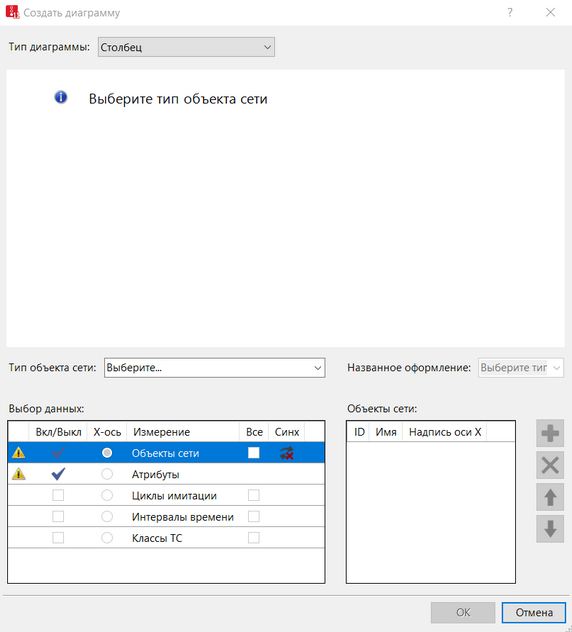
1. Выберите нужную запись в списке выбора Тип диаграммы.
2. Убедитесь в том, что в списке выбора Тип объекта сети выбрана требуемая запись.
3. Если для выбранного типа объекта сети необходимо добавить объекты измерения Объекты сети в правой области, то выполните следующие четыре действия.
4. Щелкните по измерению Объекты сети.
5. Нажмите кнопку  .
.
Откроется окно выбора.
6. Выберите нужные объекты.
7. Подтвердите с помощью OK.
Выбранные объекты будут показаны в правой части.
8. Если надпись в названии оси Х не должна содержать имен объектов, введите требуемые обозначения в столбце Надпись оси X.
9. Повторите последние действия для измерения Атрибуты.
Выбранные атрибуты будут показаны в правой части. Предварительный просмотр покажет диаграмму.
Следующим шагом можно ограничить выбранные объекты и атрибуты нужными циклами имитации, интервалами времени, классами ТС или классами пешеходов. Их можно выбрать исключительно в том случае, если выбранный тип объекта сети, тип базовых данных или тип данных результатов имеет атрибуты, связанные с нужной плоскостью.
10. Повторите для нужных плоскостей следующие четыре шага:
11. Убедитесь в том, что в списке Выбор данных перед измерением выбрана опция Вкл./Выкл.
12. Нажмите кнопку .
Откроется окно выбора.
13. Выберите нужные объекты.
14. Подтвердите с помощью OK.
15. Убедитесь в том, что в списке Выбор данных перед измерением, объекты которого необходимо записать на оси Х, выбрана опция Х-ось.
Выбранные объекты будут показаны в правой части. Предварительный просмотр покажет диаграмму.
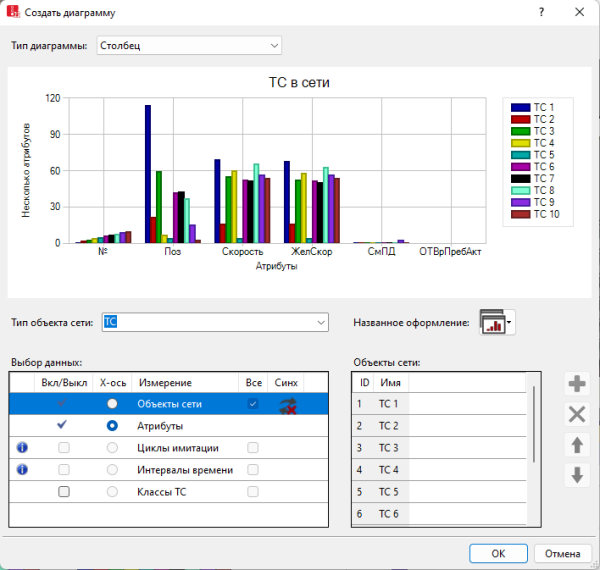
16. Подтвердите с помощью OK.
Диаграмма будет показана.
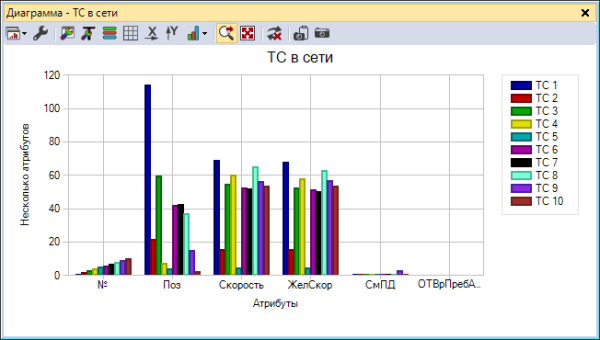
17. При необходимости отредактируйте диаграмму (Конфигурировать созданную диаграмму).
18. При необходимости используйте диаграмму далее (Использование диаграммы далее).
Конфигурация диаграммы рассеяния
В окне Создать диаграмму рассеяния выберите все данные, с помощью которых можно создать диаграмму (Создание диаграммы рассеяния).
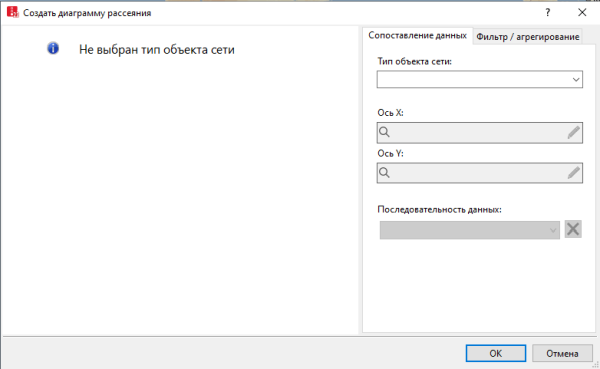
1. При необходимости отредактируйте диаграмму (Конфигурировать созданную диаграмму).
2. При необходимости используйте диаграмму далее (Использование диаграммы далее).
Вышестоящая тема:
Дополнительные темы:
