Создание линейной или столбчатой диаграммы без предварительного выбора
Сначала выберите тип диаграммы, а затем все данные для самой диаграммы.

|
Рекомендации:
|
1. Выберите в меню Вид > Создать диаграмму.
Откроется окно Создать диаграмму.
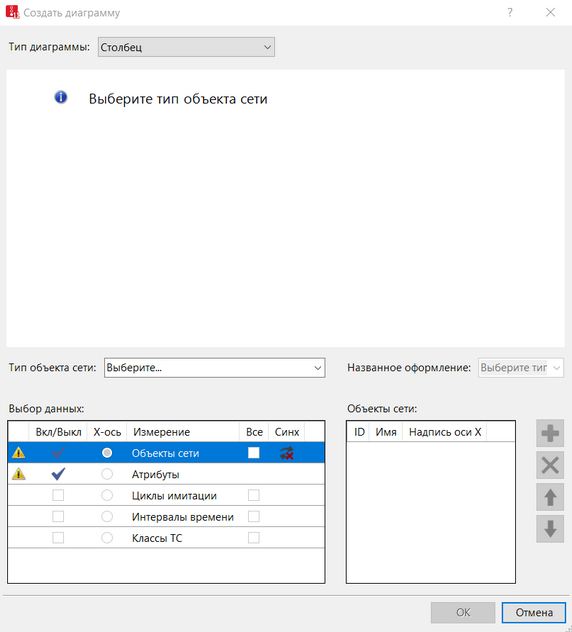
2. Выберите в списке выбора Тип диаграммы требуемую запись.
- Столбчатая диаграмма
- Линейная диаграмма
- Первоначальный: восстанавливает исходные графические параметры последовательности данных для отображения диаграммы. Отображается, только если в линейных и столбчатых диаграммах показаны данные разных атрибутов, например после изменения графических параметров последовательности данных (Оптимизировать отображение диаграммы).
3. Выберите в списке выбора Тип объекта сети требуемый тип объекта сети, тип базовых данных или тип данных результатов в качестве базы для дополнительного выбора данных.
На следующих этапах в левой области Выбор данных выполните конфигурацию плоскости, объекты которой можно выбрать в правой части.
4. Учитывайте символы в области Выбор данных.
-
 Ссылки на атрибуты еще не выбраны. Добавьте ссылки атрибутов: в правой области еще не выбраны объекты для этого измерения. Окно невозможно закрыть с помощью ОК. Выберите объекты для плоскостей или выберите другую плоскость.
 -
 Этот тип объекта сети не имеет атрибутов, которые зависят от циклов имитации: объекты выбранного типа объекта Циклы имитации, Интервалы времени, Классы ТС или Классы пешеходов не содержат атрибутов, зависящих от данного измерения. Циклы имитации, интервалы времени, классы ТС или классы пешеходов можно выбрать исключительно в том случае, если выбранный тип объекта сети, тип базовых данных или тип данных результатов имеет атрибуты, зависимые от этой плоскости.
5. Выполните требуемые настройки в области Выбор данных.
| Столбец | Описание |
|---|---|
|
Вкл/Выкл |
Активировать возможность выбора объектов для этой плоскости. Если эта опция выбрана, то объекты для этого измерения можно выбрать кнопкой (+) и вставить в правую область. Для параметров Объекты сети и Атрибуты эта опция выбрана всегда, так как необходимо выбрать хотя бы один объект сети и один атрибут. |
|
Ось X |
Выберите Измерение, чьи выбранные объекты будут указаны на оси X. Если символ Этот тип объекта сети не имеет атрибутов, которые зависят от циклов имитации не отображается, можно выбрать опцию X-ось для параметров Циклы имитации, Интервалы времени, Типы ТС или Типы пешеходов, и с помощью экранной кнопки (+) выбрать не менее одного объекта и вставить его в правую область. С помощью правой области выбранная плоскость отображается в качестве заглавия. |
|
Все |
Если эта опция выбрана, то будут выбраны все объекты выбранного типа объекта. Объекты будут показаны в правой части. В случае определения новых объектов сети в сети Vissim они автоматически добавляются в диаграмму. Для атрибутов эта опция невозможна.
|
|
Синх
|
Синхронизированный выбор объектов: Если эта опция выбрана и если в редакторе сети или в списке выбраны объекты, которые будут показаны в диаграмме, то диаграмма также покажет данные как выбранные. |

Заголовок в правой части показывает измерение, выбранное в левой части Выбор данных.
Далее выберите в правой области объекты, которые необходимо указать на оси Х и для которых с этой целью в левой области Выбор данных активирована опция в столбце Х-ось.
- Объекты сети: выбрать объекты сети типа, выбранного в списке выбора Тип объекта сети. Если выбран тип, в котором доступен только один объект, например Анализ сети, то в правой области невозможно выбирать, сортировать или удалять отдельные объекты.
- Атрибуты: выбор атрибутов выбранных объектов сети. Также отображаются уже выбранные атрибуты. Их невозможно выбрать.
- Циклы имитации: при необходимости выберите циклы имитации, на основании которых должны учитываться значения атрибутов.
- Интервалы времени: при необходимости выберите интервалы времени, на основании которых должны учитываться значения атрибутов.
- Классы ТС или Классы пешеходов: при необходимости выберите классы, на основании которых должны учитываться значения атрибутов.
6. Выберите в правой области нужные объекты:
| Элемент | Описание |
|---|---|
|
|
Открытие окна <Имя типа объекта>: выбрать объекты, в котором выбраны нужные объекты.
|
|
|
Переместить выбранные в правом списке объекты вниз |
|
|
Переместить выбранные в правом списке объекты вверх |
|
|
Удалить выбранные в правом списке объекты |


Как только в правой части будут выбраны данные и этот выбор данных будет действителен, предварительный просмотр покажет диаграмму. Выбранные объекты будут внесены на оси x.
7. Если надпись в названии оси Х не должна содержать имен объектов, введите требуемые обозначения в столбце Надпись оси X.
8. Если к диаграмме требуется применить названное оформление, выберите нужную запись в списке Названное оформление (Применить названные оформления диаграмм).
9. Подтвердите с помощью OK.
Окно Создать диаграмму закроется. В интерфейсе пользователя Vissim откроется окно Диаграмма <Заголовок>. Диаграмма будет показана.
Вышестоящая тема:
