Condition préalable : aucun contour ne doit avoir été défini pour l’élément de réseau souhaité.
1. Dans le menu Éditer > Préférences utilisateur > Préférences utilisateur > Éditeur de réseau, activez l’option Autoriser l’édition interactive des géométries.
|
Nota : Dans la barre d’outils de la fenêtre Éditeur de réseau, cliquez sur l’icône |

2. Marquez l’élément de réseau souhaité (Marquer des éléments dans le réseau).
3. Cliquez droit sur l’élément marqué.
4. Sélectionnez l’entrée Insérer face dans le menu contextuel.
Visum bascule en mode Insérer pour les contours.
5. Insérez au moins trois points de polygone par clics successifs dans le sens inverse des aiguilles d’une montre aux endroits souhaités.
|
Nota : Vous pouvez aussi utiliser des points de polygones existants pour le nouveau polygone. Dans le menu Éditer > Préférences utilisateur > Interface utilisateur > Éditeur de réseau, activez l’option Capture automatique des points d’ancrage et configurez un Rayon de capture à cet effet (Fusionner les points de deux polygones). |
Les arêtes du polygone de contour sont représentées comme un ruban élastique. Les hachures et les flèches indiquent le sens de la surface (Bases théoriques : Le modèle de surfaces dans Visum).
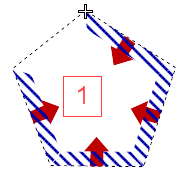
|
Nota : Vous pouvez aussi insérer les points de polygone dans le sens des aiguilles d’une montre, mais ceci engendre une face dite « négative » (=trou) qui ne peut pas être considérée comme un contour, étant donné qu’il n’existe pas encore de surface d’où elle peut être soustraite (Bases théoriques : Le modèle de surfaces dans Visum). Quand l’option Capture automatique des points d’ancrage est activée dans le menu Éditer > Préférences utilisateur > Interface utilisateur > Éditeur de réseau, les points voisins d’autres polygones ou éléments ponctuels autorisés sont affichés sous la forme de petits carrés. Le carré affiché au niveau du pointeur capture un carré dès que vous l’approchez suffisamment. Vous pouvez ainsi utiliser les points de manière ciblée. Lorsque vous déplacez le point de polygone ultérieurement, vous déplacez les deux polygones automatiquement. |
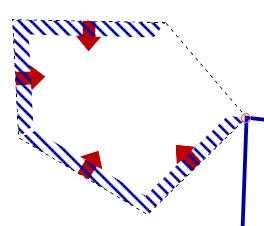
6. Confirmez la définition de contour en plaçant le dernier point du contour en cliquant sur le premier point ou en enfonçant la touche Entrée au lieu du clic.
Le contour est créé et les points de polygone sont mis en évidence.
|
Nota : Lorsque vous confirmez la définition du contour en enfonçant la touche Entrée, les coordonnées du point cliqué ne sont pas utilisées comme point de polygone. |
|
Astuce : Lors de la création d’un nouveau contour, vous pouvez appliquer simplement les parties d’une surface disponible en cliquant sur le premier point du polygone à utiliser tout en maintenant la touche Ctrl enfoncée, puis en cliquant sur le dernier point. Dans l’aperçu, vous pouvez observer quels points sont appliqués et dans quelle direction la courbe polygonale est tracée. |
7. Éditez le contour à nouveau au besoin (Gérer les contours d’éléments de réseau surfaciques).
Quand l’option est activée, les points de polygone que vous avez insérés avec la fonction de capture et le point de polygone initial fusionnent. Lorsque vous déplacez le point de polygone ultérieurement, vous déplacez les deux polygones automatiquement.
8. Confirmez par OK.
On observe ceci en fonction du type d’élément de réseau :
- Le nouveau contour est inséré pour les zones, les aires et les PDI surfaciques, l’étape se termine ici.
- Pour les macronœuds, les macrozones et les systèmes de péage, une requête s’ouvre dans certains cas. Poursuivez avec la prochaine étape.
9. Confirmez par Oui.
Les éléments de réseau (nœuds, zones ou tronçons) qui sont situés à l’intérieur du contour sont assignés à l’élément de réseau supérieur (macronœud, macrozone ou système de péage) et le contour est inséré. La surface est normalisée automatiquement.
|
Nota : Si vous souhaitez insérer le macronœud, la macrozone ou le système de péage avec contour mais sans éléments de réseau cordon assignés, répondez par Non à la requête. Vous pouvez assigner les éléments de réseau ultérieurement (Assigner des nœuds à un ou plusieurs macronœuds et Éditer les attributs de macronœud dans l’affichage tabulaire). |
