Pour fusionner deux points de polygone, vous devez dans un premier temps spécifier qu’un nouveau point de polygone puisse être capturé par un point de polygone existant.
|
Nota : Vous pouvez aussi regrouper tous les points de polygone aux coordonnées identiques dans le réseau simultanément (Regrouper tous les points de polygone aux coordonnées identiques). |
1. Vérifiez que l’option Capture automatique des points d’ancrage est activée dans le menu Éditer > Préférences utilisateur > Interface utilisateur > Éditeur de réseau et configurez un Rayon de capture.
2. Marquez l’élément de réseau souhaité (Marquer des éléments dans le réseau).
3. Cliquez sur le point de polygone souhaité et maintenez le clic.
4. Faites glisser le point de polygone sur le point de polygone d’un autre polygone.
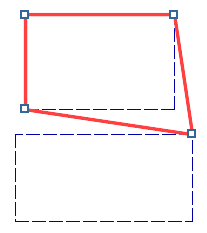
Les points de polygone voisins d’autres polygones sont affichés sous la forme de petits carrés et sont capturés quand la distance minimale que vous avez configurée dans les préférences utilisateur est atteinte.
5. Relâchez le clic.
Le point de polygone est déplacé et fusionné avec l’autre point de polygone en un seul point. Les arêtes reliant des points fusionnés fusionnent également.
Pour les macronœuds, les macrozones et les systèmes de péage, une requête s’ouvre dans certains cas.
6. Confirmez par Oui.
Les éléments de réseau cordon (nœuds, zones ou tronçons) qui sont situés à l’intérieur du contour sont assignés à l’élément de réseau supérieur (macronœud, macrozone ou système de péage) et le nouveau contour est appliqué.
|
Nota : Si vous souhaitez insérer le macronœud, la macrozone ou le système de péage avec contour mais sans éléments de réseau cordon assignés, répondez par Non à la requête. Vous pouvez assigner les éléments de réseau cordon ultérieurement (Assigner des nœuds à un ou plusieurs macronœuds et Éditer les attributs de macronœud dans l’affichage tabulaire). |
