1. Dans la fenêtre Éditeur de réseau, cliquez sur l’icône  Mode Insérer.
2. Dans la fenêtre Réseau, cliquez sur le bouton Macronœuds.
3. Cliquez à l’endroit du réseau où vous souhaitez insérer le centroïde du macronœud.
La fenêtre Insérer macronoeud s’ouvre.
|
Astuce : Vous pouvez empêcher l’ouverture de la fenêtre en cliquant droit sur le bouton Macronœud dans la fenêtre Réseau et en désactivant Afficher boîtes de dialogue lors de l’insertion. Vous pouvez configurer les paramètres appliqués à l’élément de réseau nouvellement inséré directement dans la fenêtre Aperçu rapide (Macronœuds). |
4. Saisissez les données de votre choix dans la partie supérieure de la fenêtre Insérer macronœud.
|
Élément |
Description |
|
Numéro |
Numéro unique du macronœud Les macronœuds sont numérotés consécutivement de manière automatique. Vous pouvez remplacer le numéro par défaut par un numéro qui n’a pas encore été assigné dans le réseau. Nota Lorsque vous modifiez le numéro du macronœud, les résultats d’affectation existants de tous les segments de la demande sont supprimés. |
|
Type |
Le type de macronœud (0...9) sert à catégoriser le macronœud pour la définition des mouvements au nœud par défaut (Gérer les mouvements au nœud). Le type par défaut est 0. |
|
Code |
Abréviation du macronœud |
|
Nom |
Nom du macronœud |
5. Saisissez les données de votre choix dans l’onglet Base.
|
Élément |
Description |
|
ValAdd1-ValAdd3 |
Attributs libres que vous pouvez utiliser pour la saisie de valeurs supplémentaires Astuce Vous pouvez aussi créer des attributs de macronœud définis par l’utilisateur pour assigner des informations supplémentaires à un élément de réseau (Gérer les attributs définis par l’utilisateur). |
|
Capacité TI |
Occupation TI horaire autorisée pour le macronœud |
|
t0 TI |
Temps requis pour le mouvement tournant dans le réseau à vide pour le TI |
|
Position |
Coordonnées du centroïde du macronœud dans le réseau Les coordonnées sont appliquées automatiquement conformément au système de coordonnées configuré (Sélectionner un système de coordonnées). Le libellé d’un macronœud est toujours affiché à la position de son centroïde. |
|
Régulation |
Dans la liste de sélection, vous pouvez sélectionner le type de régulation au macronœud :
|
|
Méthode pour temps généralisés au nœud |
Vous activez la liste de sélection avec l’option. Vous pouvez sélectionner une méthode différente de la configuration par défaut pour le calcul du temps généralisé pour le macronœud. Astuce Vous pouvez configurer la méthode par défaut dans le menu Calcul > Configuration générale des procédures > entrée Configuration TI > entrée Temps généralisés au nœud > liste de sélection Méthode par défaut (Sélectionner une fonction D-V pour des types de nœuds). |
6. Configurez les paramètres de votre choix dans l’onglet Attr. temporaires au besoin (Gérer les attributs temporaires).
7. Confirmez par OK.
Le centroïde du macronœud est créé. Vous pouvez à présent insérer un contour et assigner ainsi des nœuds partiels (tous les nœuds avec leurs coordonnées à l’intérieur du contour).
|
Nota : Le contour est facultatif et sert à définir des nœuds partiels et des macromouvements à l’aide des nœuds partiels (Gérer les macromouvements au nœud). |
Les possibilités suivantes s’offrent à vous pour continuer :
- Si vous ne souhaitez pas assigner de nœud partiel au macronœud, enfoncez la touche Échap. Le macronœud est inséré comme centroïde sans contour. Vous pouvez définir le contour et assigner les nœuds partiels ultérieurement (Insérer un contour et Assigner des nœuds à un ou plusieurs macronœuds).
- Si vous souhaitez assigner des nœuds comme nœuds partiels au macronœud, poursuivez par l’étape suivante.
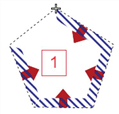
8. Vous définissez le contour du macronœud en insérant au moins trois points de polygone par clics successifs dans le sens inverse des aiguilles d’une montre aux endroits souhaités.
Les arêtes du polygone de contour sont représentées comme un ruban élastique. Les hachures et les flèches indiquent le sens de la face (Bases théoriques : Le modèle de surfaces dans Visum).
|
Nota : Vous pouvez aussi insérer les points de polygone dans le sens des aiguilles d’une montre, mais ceci engendre une face dite « négative » (=trou) qui ne peut pas être considérée comme un contour, étant donné qu’il n’existe pas encore de surface d’où elle peut être soustraite. |
9. Confirmez la définition du contour en enfonçant la touche Entrée.
Le contour est créé et les points de polygone sont mis en évidence. La fenêtre Éditer tracé s’ouvre.
10. Éditez le contour à nouveau au besoin (Éditer des points de polygone).
11. Confirmez par OK.
Une requête s’ouvre.
12. Confirmez par Oui.
Les nœuds partiels situés à l’intérieur du contour sont assignés au macronœud, le macronœud est inséré dans le réseau et les macromouvements au nœud correspondants sont générés automatiquement (Gérer les macromouvements au nœud).
|
Astuce : Si vous souhaitez insérer le macronœud avec contour mais sans nœud partiel assigné, répondez par Non à la requête. Vous pouvez assigner les nœuds partiels ultérieurement (Éditer les attributs de macronœud dans l’affichage tabulaire et Assigner des nœuds à un ou plusieurs macronœuds). |
