Vous pouvez insérer d’autres faces si vous souhaitez définir un polygone de contour composé de plusieurs faces pour l’élément de réseau (Bases théoriques : Le modèle de surfaces dans Visum).
1. Marquez l’élément de réseau souhaité (Marquer des éléments dans le réseau).
2. Cliquez droit dans la représentation de réseau.
3. Sélectionnez l’entrée Nouvelle face dans le menu contextuel.
4. Insérez une nouvelle face par clics successifs (Insérer un contour).
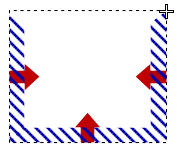
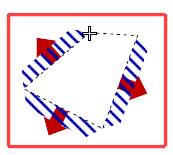
Les arêtes du polygone de contour sont représentées comme un ruban élastique. Les hachures et les flèches indiquent le sens de la surface.
|
Nota : En fonction du sens utilisé pour insérer les points de polygone, la face peut être ajoutée à la surface globale ou soustraite d’une autre face (trou).
|
5. Confirmez la définition de la face en enfonçant la touche Entrée.
La nouvelle face est insérée.
6. Insérez d’autres faces au besoin.
7. Confirmez par OK.
On observe ceci en fonction du type d’élément de réseau :
- Le nouveau contour est inséré pour les zones, les aires et les PDI surfaciques, l’étape se termine ici.
- Pour les macronœuds, les macrozones et les systèmes de péage, une requête s’ouvre dans certains cas. Poursuivez avec la prochaine étape.
8. Confirmez par Oui.
Les éléments de réseau cordon (nœuds, zones ou tronçons) qui sont situés à l’intérieur du contour sont assignés à l’élément de réseau supérieur (macronœud, macrozone ou système de péage) et le nouveau contour est appliqué.
|
Nota : Si vous souhaitez insérer le macronœud, la macrozone ou le système de péage avec contour mais sans éléments de réseau cordon assignés, répondez par Non à la requête. Vous pouvez assigner les éléments de réseau cordon ultérieurement (Assigner des nœuds à un ou plusieurs macronœuds et Éditer les attributs de macronœud dans l’affichage tabulaire). |
