Редактирование матрицы источника-цели для движения транспорта в редакторе матриц
В редакторе матриц введите для матрицы Источник-Цель количество поездок для транспортного движения между районами. Можно открыть несколько редакторов матриц и редактировать их значения.
Матрицу корреспонденций пешеходов в Viswalk можно редактировать в окне Матрица корреспонденций пешеходов (Применить матрицы корреспонденций для пешеходов).
Открыть редактор матриц и ввести количество поездок
1. Убедитесь в том, что определена по меньшей мере одна матрица (Определение матрицы корреспонденций).
2. Убедитесь в том, что автостоянки типа Примыкание района определены и присвоены району (Определить стоянки для динамического распределения).
3. Выберите в меню Транспортное движение > Динамическое распределение > Матрицы.
Откроется список Матрицы.
4. Выберите желаемую запись.
5. Щелкните на панели инструментов списка по символу  Редактировать объект.

|
Рекомендация:
|
Откроется редактор матриц. Будут показаны матрица, названия районов (красным) и сумма (зеленым) поездок между районами.
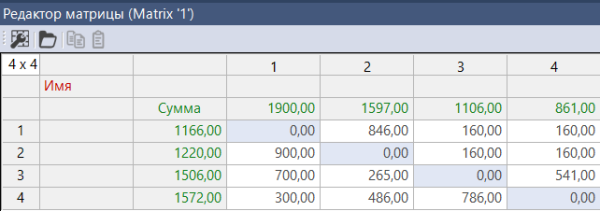
Размеры матрицы автоматически базируются на количестве определенных районов. Размеры отображаются в верхнем левом поле.
Далее можно выбрать также несколько полей и ввести значение.
6. Введите в белые и синие поля количество поездок между районами.
Копировать и вставить количество поездок
Можно выбрать в редакторе матриц одну или несколько ячеек, копировать и вставить значения в другие ячейки. При выборе значений в нескольких ячейках они должны соответствовать следующему шаблону выбора:
- Ячейки расположены рядом, в том числе и целые строки
- Ячейки расположены друг под другом, в том числе и целые столбцы
- Ячейки 2 x 2 или их кратное
1. Выберите нужные ячейки.
2. Щелкните на панели инструментов редактора матриц по символу  .
.
Затем используйте для целевых ячеек одинаковый шаблон выбора, который вы использовали для копирования.
3. Выберите нужные целевые ячейки.
4. Щелкните на панели инструментов редактора матриц по символу  .
.
Редактировать графические параметры
1. При редактировании графических параметров матрицы нажмите на панели инструментов редактора матриц кнопку  Графические параметры редактора матриц.
2. Выполните желаемые настройки:
| Элемент | Описание |
|---|---|
|
Ширина столбца |
Ширина столбца для всех столбцов в пикселях |
|
КолЗнакПослеЗап |
Количество знаков после запятой, значение по умолчанию 2 |
|
Высота строки |
Высота строки в пикселях для всех строк, значение по умолчанию 20 |
Определить ширину столбца
1. Нажмите правой кнопкой мыши в заголовок столбца редактора матриц.
2. Выберите из контекстного меню желаемую запись.
| Элемент | Описание |
|---|---|
| Задать оптимальную ширину для всех столбцов |
Задать ширину столбца для всех столбцов на основе заголовка столбца и самой длинной записи в ячейках |
| Оптимизировать ширину столбцов под размер окна |
Задать ширину столбца для всех столбцов на основе ширины окна |
