Атрибуты решений нужной скорости
Окно Решение жел. скорости откроется автоматически, если вы вставили объект сети и выбрано автоматическое открытие диалогового окна редактирования после создания объекта (Определить функцию правой кнопки мыши и действие после создания объекта). По умолчанию открывается только список решений нужной скорости.
В этом окне укажите значения атрибутов для объекта сети. Для уже определенных объектов сети можно вызвать это окно с помощью следующих функций:
- Дважды щелкните в списке объектов сети типа объекта сети на строку с желаемым объектом сети.
- Выберите в редакторе сети для выбранного объекта сети в контекстном меню Редактировать.
Объект сети может содержать дополнительные атрибуты. Все атрибуты и значения атрибутов объекта сети можно показывать в списке объектов сети соответствующего типа объекта сети. Список Вы можете открывать с помощью следующих функций:
- Щелкните правой кнопкой мыши на панели объектов сети по нужному типу объекта сети и выберите в контекстном меню Показать список.
- Выберите в редакторе сети для выбранного объекта сети в контекстном меню Показать в списке.
- Выберите в меню Списки в нужной категории тип объекта сети.
Атрибуты и значения атрибутов объекта сети можно редактировать в списке объектов сети для соответствующего типа объекта сети.
Объекты этого типа объектов могут иметь ссылки на другие объекты. Поэтому список атрибутов показывается как левый список из двух закрепленных списков. Можно отобразить на панели инструментов в списке выбора Корреспонденции справа связанный список с атрибутами нужной корреспонденции (см. ниже Показать и редактировать зависимые объекты как корреспонденции).

|
Примечание: Можно показать и скрыть в списках столбцы со значениями атрибутов, используя символ |

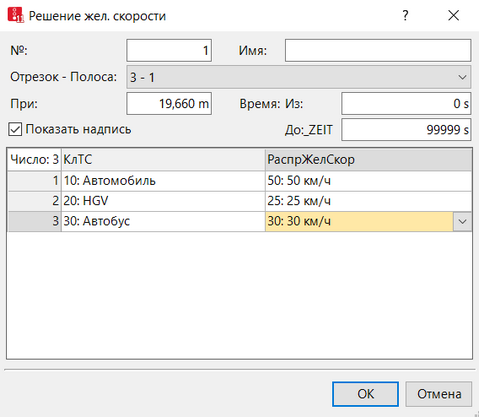
Базовые атрибуты элемента сети отображаются в верхней области окна и в списке объектов сети соответствующего типа объекта сети.
| Элемент | Описание |
|---|---|
| № |
Однозначный номер решения нужной скорости |
| Имя | Обозначение решения нужной скорости |
| Полоса движения | Пдв: номер полосы движения. |
| При | Позиция (Поз): расстояние от начала отрезка или соединяющего отрезка. |
|
Время от, Время до |
Интервал времени в секундах имитации, при котором активно решение нужной скорости |
| Надпись |
 Если эта опция не выбрана, надпись для решения нужной скорости не отображается, даже если она выбрана для всех решений нужной скорости. Если эта опция не выбрана, надпись для решения нужной скорости не отображается, даже если она выбрана для всех решений нужной скорости. |
В списке во вкладке помимо всего прочего содержатся следующие атрибуты:
| Элемент | Описание |
|---|---|
| Класс ТС | Классы ТС, для которых действительно решение нужной скорости. |
| РаспрЖелСкор | Распределения жел. скорости: скорость от решения нужной скорости. |
|
|
Примечания:
|
Отображение и редактирование зависимых объектов в виде корреспонденций
Атрибуты и значения атрибутов этого типа объекта сети отображаются в левом из двух закрепленных списков.
1. Выберите желаемую запись в левом списке.
Правый список содержит атрибуты и значения атрибутов объектов сети и (или) базовые данные, которые присвоены выбранному объекту сети в левом списке.
2. Выберите на панели инструментов в списке выбора Корреспонденции > Распределения нужной скорости (РаспрЖелСкор).
Атрибуты описываются выше.
3. Выберите нужную запись на панели инструментов списка в списке выбора Корреспонденции.
4. Введите желаемые данные.
Данные будут присвоены.
Вышестоящая тема:
Информация о редактировании:
Изменить нужную скорость зонами малоскоростного движения
Определить зоны малоскоростного движения
