Экспорт данных из редактора ССУ
Существует возможность экспортировать следующие данные:
- Графические файлы
- Последовательности фаз
- Сигнальные программы
- Фазовые переходы
- Файл *.pua
- Файл *.sig
- Экспорт в Microsoft™ Excel™ только с помощью Vissig.
- Включение графических файлов в Microsoft™ Word™
Экспортировать файлы графики
Можно экспортировать последовательности фаз, сигнальные программы и фазовые переходы в виде графических файлов. Графику можно форматировать в редакторе ССУ с помощью меню Редактор> Настройки во вкладке Экспорт.
Экспорт файлов возможен в следующих форматах:
- *.bmp
- *.gif
- *.jpg
- *.png
- *.svg
- *.tif
Экспортировать последовательность фаз
Также можно экспортировать графическое отображение последовательности фаз.
1. Создайте последовательность фаз (Обработка последовательности фаз).
2. В разделе Редактировать последовательность фаз щелкните правой кнопкой мыши в нижней области.
3. Выберите в контекстном меню запись Экспорт.
Откроется окно Сохранить как.
4. Выберите нужную папку.
5. Введите Имя файла для графического файла.
6. Выберите Тип файла.
7. Нажмите Сохранить.
Экспортировать сигнальные программы
1. Выберите Сигнальные программы в навигаторе.
2. Выберите в списке программу.
3. Нажмите правой кнопкой мыши.
4. Выберите в контекстном меню запись Экспорт.
Откроется окно Сохранить как.
5. Выберите нужную папку.
6. Введите Имя файла для графического файла.
7. Выберите Тип файла.
8. Нажмите Сохранить.
Экспортировать фазовые переходы
1. Выберите опцию Фазовые переходы в навигаторе, а затем фазовый переход из списка.
2. Нажмите правой кнопкой мыши.
Откроется контекстное меню.
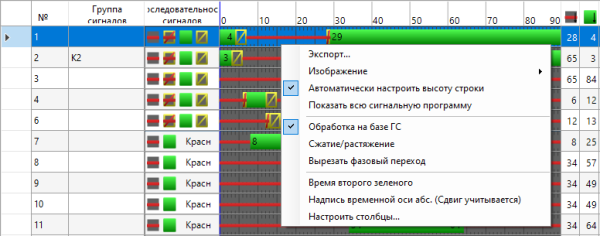
3. Выберите Экспорт в контекстном меню.
Откроется окно Сохранить как.
4. Выберите нужную папку.
5. Введите Имя файла для графического файла.
6. Выберите Тип файла.
7. Нажмите Сохранить.
Экспорт файла *.pua.
|
|
Примечание: Требуется дополнительный модуль Vissig. |

Файл *.pua представляет собой файл вывода данных Vissig и файл ввода для логики управления VAP. Фазовые переходы можно экспортировать в формате *.pua.
1. Выберите меню Файл > Экспорт > PUA.
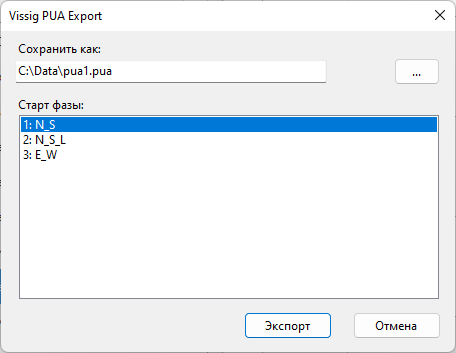
Откроется окно VISSIG экспорт PUA.
|
|
Примечание: Настройки, которые не соответствуют принятым нормам формата файла *.pua, отображаются в окне Экспорт, например пробел в имени файла группы сигналов. Исправление выполняется согласно установленным нормам. Подробности отображаются в окне Экспорт. Если закрыть окно Экспорт, экспорт будет продолжен. |
2. Нажмите в окне VISSIG экспорт PUA кнопку  рядом с Сохранить как.
Откроется окно Сохранить как.
3. Выберите нужную папку.
4. Введите имя файла.
5. Нажмите Сохранить.
6. Выберите в окне VISSIG экспорт PUA опцию Старт фазы.
7. Нажмите Экспорт.
Файл *.pua будет создан и сохранен в выбранной папке.
Экспорт файла *.sig.
|
|
Примечание: Требуется дополнительный модуль Vissig. |
Файл *.sig является файлом конфигурации Vissig для версий до 2022 года.
1. Выберите меню Файл > Экспорт > SIG.
Откроется окно.
2. Выберите нужную папку.
3. Введите имя файла *.sig.
4. Нажмите Сохранить.
Vissig отображает файл *.sig.
5. Проверьте настройки.
6. Нажмите  Сохранить данные и назад к Vissim.
Экспорт в Microsoft™ Excel™ (только с помощью Vissig)
Вся информация о светосигнальных устройствах с фиксированным временем может быть экспортирована в рабочую папку Excel.
1. Выберите в меню Файл > Экспорт > Рабочая книга Excel.
Откроется окно Сохранить как.
2. Выберите нужную папку.
3. Введите Имя файла для файла Excel.
4. Нажмите Сохранить.
|
|
Примечание: Файл Excel сохраняется в формате *.xlsx, формат Microsoft™ Excel™ 2007. Файл также можно открыть с помощью Microsoft™ Excel™ 2003, но для этого его необходимо преобразовать в более старый формат. Для этого необходимо установить Microsoft Office Compatibility Pack. Эту программу можно загрузить в Microsoft™ Download Center (www.microsoft.com). |
|
|
Рекомендация: Файл *.xlsx также можно открыть с помощью программы Calc (OpenOffice.org). Прежде чем выполнять какие-либо изменения в файле в Calc, сохраните файл под новым именем в формате Calc. |

