Знакомство с интерфейсом пользователя
После запуска программы на экране открывается начальная страница, а после нее — интерфейс пользователя Vissim со вкладкой Начальная страница (Использовать стартовую страницу).
Программные элементы интерфейса пользователя
На следующей иллюстрации отображается интерфейс программы с открытым файлом сети *.inpx и индивидуально расположенными программными элементами.
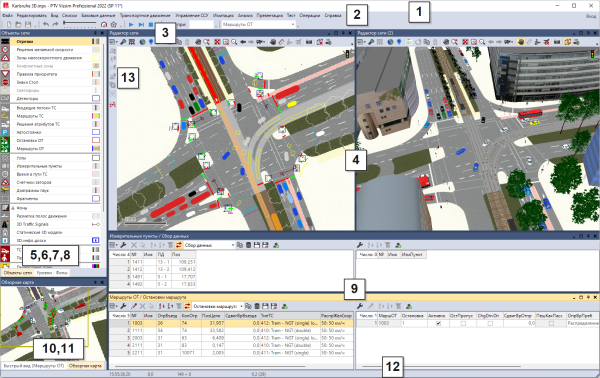
Интерфейс пользователя по умолчанию содержит следующие элементы для обзора, обработки и регулирования сети, данных и имитации:
|
Элемент |
Описание |
|---|---|
|
(1) Строка заголовка |
Если открыта Академическая лицензия, учитываются диагностические данные и данные использования. Для этого требуется соединение с интернетом. В окне Лицензия в разделе Версия для версии продукта отображается Академическая лицензия.
|
|
(2) Строка меню |
С помощью меню можно вызывать различные функции программы (Обзор меню). В меню Файл отображаются последние использованные в Vissim файлы сети. Если нужно открыть один из этих файлов сети, нажмите на запись. |
|
(3) Панель инструментов |
Используя кнопки на панелях инструментов, можно вызывать различные функции программы. Списки и редакторы сети имеют собственные панели инструментов (Применение панели инструментов). |
| (4) Редакторы сети | Отображают открытую в настоящий момент сеть в одном или нескольких редакторах сети. Можно редактировать сеть в графическом формате и выполнять собственные настройки вида в каждом редакторе сети (Применить редакторы сети). |
| (5) Панель объектов сети |
Панель объектов сети, панель уровней и панель фонов отображаются по умолчанию в одном окне в единой вкладке. Панель объектов сети (Применить панель объектов сети)
|
| (6) Панель уровней |
|
| (7) Панель фонов |
|
| (8) Проводник проектов | Показывает проекты, базовые сети, сценарии и модификации из менеджера сценариев. |
| (9) Списки | В списках отображаются различные данные и происходит их редактирование, например, атрибутов объектов сети. Можно открыть и расположить на экране несколько списков (Применить списки). |
| (10) Быстрый вид | Отображает значения атрибутов текущего выделенного объекта сети. В окне Быстрый вид можно изменить значения атрибутов выделенных объектов сети (Применить быстрый вид). |
| (11) Обзорная карта | Отображение обзора сети в малом формате. Фрагмент, представленный в редакторе сети, отображается на обзорной карте Smart Map с помощью прямоугольника или перекрестия. С помощью обзорной карты Smart Map можно получить быстрый доступ к определенному фрагменту сети (Применить обзорную карту). |
|
(12) Строка состояния |
Отображает положение курсора мыши в редакторе сети. Отображает актуальную секунду имитации во время текущей имитации. |
|
(13) Вертикальная панель инструментов |
Символы для вставки сложных объектов сети. Вертикальная панель инструментов располагается с левого края редактора сети. |
|
Кнопка Краткая справка на панели инструментов редактора сети |
Скрытие или отображение краткой справки во время вставки сложных объектов сети. В краткой справке описаны требуемые действия для вставки сложных объектов сети. В качестве вспомогательной информации можно использовать изображения или анимированные файлы GIF в окне краткой справки. Краткая справка открывается автоматически при первом выборе функции на вертикальной панели инструментов. |
Размещение программных элементов
Можно размещать программные элементы интерфейса пользователя с учетом своих потребностей, например перемещать их, отображать дополнительные программные элементы или скрывать имеющиеся программные элементы (Изменение отображения окон).
Также можно располагать программные элементы на нескольких экранах. Таким образом можно наглядно редактировать сеть и данные, например, открывать сеть и вставлять дополнительные объекты сети или создавать новую сеть из объектов сети, либо выполнять имитацию.
Сохранение оформления интерфейса пользователя
Оформление интерфейса пользователя по умолчанию сохраняется тогда, когда сохраняется сеть. При следующем открытии Vissim программные элементы будут располагаться соответствующим образом. Это оформление можно отдельно сохранить, загрузить и применить к интерфейсу пользователя (Сохранить и считать оформление интерфейса пользователя).
Без файла сети Vissim редактор сети пуст.
Если нет открытых файлов сети, в редакторах сети отображается пустая сеть Vissim (Применить редакторы сети).
Обозначение обязательных полей и недействительных форматов данных
В приведенных далее случаях Vissim отмечает поля ввода красным треугольником  и активирует первое из этих полей:
- Поле ввода является обязательным. Вы должны ввести значение или последовательность знаков в действительном формате данных.
- Введенное значение или введенная последовательность знаков или часть из них указаны в недействительном формате данных. К примеру, для атрибута № отрезка необходимо указать число, буквы не допускаются.
Все обязательные поля в окне необходимо заполнить, чтобы закрыть окно с помощью ОК и сохранить введенные данные в Vissim.
При фиксации курсора мыши на красном треугольнике открывается окно быстрой информации и указывает причину.
Окно быстрой информации показывает описание
Во многих программных элементах временно открывается небольшое окно, если вы курсором мыши показываете на программный элемент, к примеру, на символ в панели инструментов или на тип объекта сети в панели объектов сети. Окно показывает краткое описание программного элемента.
При наведении курсора на имя атрибута в заголовке столбца в списке атрибутов открывается небольшое окно и отображается описание атрибута (Структура списков).
Символ  отображает информацию о программном элементе.
В некоторых окнах отображается символ рядом с полем ввода, меню выбора или опцией. Если щелкнуть по символу , откроется окно и отобразится информация о программном элементе.
Vissim предлагает подходящие атрибуты при вводе имен атрибутов.
Различные функции открывают окна для ввода и выбора данных, например атрибутов или значений атрибутов. Vissim упрощает ввод имен атрибутов: по мере ввода текста в соответствующем поле Vissim будет отображать атрибуты, в имени которых знаки стоят в такой же последовательности. Можно применить предложенный вариант или продолжить ввод имени.
- Если вы хотите применить предложенный вариант, щелкните по нужному атрибуту.
Атрибут будет применен и перенесен в поле.
Многоточие означает, что текст был обрезан.
Если ширина колонки не позволяет отобразить в поле весь текст, то программа обрезает текст и отмечает это многоточием: "...".
Вышестоящая тема:
Основы использования программы
Информация о редактировании:
Запуск программы и стартовая страница на экране
Запуск PTV Vissim из интерфейса командной строки
Применить панель объектов сети
Контекстное меню в панели объектов сети
Применить панель 3D-инфо-досок
Выбор простого отображения сети
Применение панели инструментов
Сохранить и считать оформление интерфейса пользователя
Выбрать десятичные разделительные знаки через управление системой
