Запуск программы и стартовая страница на экране
Самый простой способ запуска Vissim — двойной щелчок мышью по значку Vissim на рабочем столе.


|
Рекомендации: Дополнительные опции запуска Vissim
|
Если при первом запуске обнаруживается более одной лицензии, то после запуска откроется окно Управление лицензиями PTV Vissim.
1. Выберите нужную лицензию (Использование окна «Управление лицензиями»).
Vissim открывается. Стартовая страница на экране показывает информацию о версии программы:
- Номер версии Vissim
- Установочная папка
|
|
Рекомендация: В Vissim можно вызвать дополнительную информацию о программе.
|
Если при загрузке файла сети в Vissim будут выдаваться важные сообщения в окне Сообщения, то откроется окно с соответствующим указанием. Можно открыть окно Сообщения сразу или позже.
- Открытие сразу: в окне с указанием нажмите кнопку Открыть.
- Открытие позже: в окне с указанием нажмите кнопку ОК. Позже в нужное время выберите в меню Вид > Сообщения.
Если необходимо открыть файл оформления или файл сети, содержащий атрибуты из более новой версии Vissim, чем установленная, то она не сможет прочесть эти атрибуты. Откроется следующее сообщение:
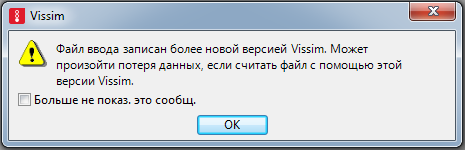
2. Подтвердите с помощью OK.
Откроется окно. Будут показаны атрибуты, которые не могут быть считаны.
3. Подтвердите с помощью OK.
Если невозможно открыть файл defaults.inpx в папке ..\AppData\Roaming\PTV Vision\PTV Vissim 2022, то соответствующее сообщение отобразится в окне Сообщения.
Если в папке ..\AppData\Roaming\PTV Vision\PTV Vissim 2022 не сохранен файл defaults.inpx, то будет использоваться файл defaults.inpx из папки Exe программы Vissim.
Если сохранить сеть Vissim в качестве используемой по умолчанию (Обзор меню), то файл defaults.inpx будет сохранен в папке ..\AppData\Roaming\PTV Vision\PTV Vissim 2022.
Vissim откроется и отобразит начальную страницу во вкладке на переднем плане (Использовать стартовую страницу).
4. В случае перехода от начальной страницы в редактор сети нажмите на вкладку Редактор сети внизу начальной страницы.
Одновременно можно запустить не более четырех экземпляров Vissim.

|
Примечание: Пользовательские настройки сохраняются при завершении работы с Vissim в реестре Windows и в файле оформления *.layx. При следующем запуске программы эти настройки будут применены автоматически. |
Вышестоящая тема:
Основы использования программы
Дополнительные темы:
Использовать стартовую страницу
Знакомство с интерфейсом пользователя
