Dans le cas de régulations selon les phases, un schéma des séquences de phases remplace la géométrie. L’affichage des barres affiche une barre par phase.
1. Vérifiez que l’aperçu Temps de feux est sélectionné dans la fenêtre Aperçus.
Pour chaque phase, une zone de fenêtre est affichée dans la zone supérieure et la barre correspondante dans la zone inférieure.
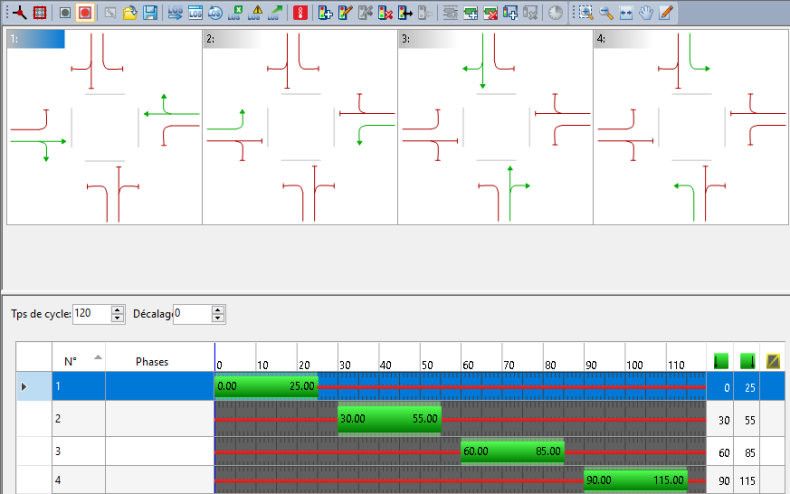
2. Effectuez les modifications souhaitées.
|
Nota : Certaines entrées du menu contextuel correspondent à celles du menu des régulations selon les lignes de feux. Veuillez vous y reporter (Éditer les temps de feux des régulation selon les lignes de feux). |
Modifier l’assignation de lignes de feux à des phases manuellement
Chaque carré de la partie supérieure représente une phase. Les flèches représentent des lignes de feux. Vous pouvez gérer l’assignation des lignes de feux aux phases en cliquant sur ces flèches. Toutes les lignes de feux assignées à une phase sont en vert.
1. Dans la partie supérieure, marquez le carré correspondant à la phase dont vous souhaitez modifier l’assignation de lignes de feux.
|
Nota : Lorsque vous pointez sur une flèche, cette flèche et toutes celles qui représentent la même ligne de feux sont affichées dans une autre couleur. |
2. Modifiez la couleur des flèches souhaitées du rouge au vert ou du vert au rouge en cliquant dessus.
Les flèches changent de couleur et d’assignation de phase.
Insérer des phases
Vous pouvez insérer des phases pour des nœuds avec des régulations selon les phases.
|
Astuce : Vous pouvez aussi utiliser des modèles de phases (Générer des phases à partir de modèles). |
1. Vérifiez que l’aperçu Temps de feux est sélectionné dans la fenêtre Aperçus.
2. Dans la barre d’outils de l’éditeur de nœuds, cliquez sur l’icône  Insérer phase.
|
Astuce : Vous pouvez aussi insérer une autre phase avec l’entrée Insérer phase du menu contextuel. |
La fenêtre Insérer phase s’ouvre.
3. Réalisez votre configuration.
|
Élément |
Description |
|
Numéro |
Numéro unique de la phase |
|
Nom |
Nom de la phase |
|
Début temps de vert |
Indication du début du temps de vert de la phase |
|
Fin du temps de vert |
Indication de la fin du temps de vert de la phase |
|
Temps de vert minimum |
Indication du temps de vert minimum en secondes Nota La valeur s’applique dans l’optimisation du temps de vert (Optimiser les temps de cycle et de vert d’ISL pour une ISL individuelle). |
4. Confirmez par OK.
La phase est insérée et est représentée sous forme de barre dans l’affichage de barres.
Éditer les phases
Vous pouvez éditer les phases manuellement dans l’aperçu Temps de feux en étirant les barres à la largeur souhaitée avec la souris. La différence par rapport à l’affichage des lignes de feux est que le décalage des temps de vert influe sur toutes les lignes de feux d’une phase (Éditer les temps de feux des régulation selon les lignes de feux).
|
Astuce : De plus, vous pouvez éditer les attributs des phases dans la table de l’aperçu Géométrie ou dans la liste Phases (Ouvrir une liste). |
Supprimer des phases
1. Vérifiez que l’aperçu Temps de feux est sélectionné dans la fenêtre Aperçus.
2. Cliquez droit sur les barres de la phase que vous souhaitez supprimer dans la zone inférieure de l’éditeur de nœuds.
Un menu contextuel s’ouvre.
3. Sélectionnez l’entrée Supprimer phase.
La phase est supprimée.
|
Astuce : Vous pouvez aussi supprimer des phases en cliquant sur l’icône |

lire des modèles de phases
Au lieu de créer des phases et des lignes de feux manuellement, vous pouvez utiliser des modèles de phases prédéfinis (Générer des phases à partir de modèles). Vous pouvez les importer comme fichiers au format *.net par lecture additive.
1. Dans le menu Fichier, sélectionnez l’entrée > Ouvrir fichier > Réseau
La fenêtre Ouvrir Réseau s’ouvre.
|
Nota : Les modèles de phases prédéfinis sont disponibles dans le dossier d’installation de votre installation Visum, dans le sous-dossier ..\PTV Visum 2021\Data\Signal_Templates. Les noms de fichier des modèles de phases sont Signaltemplateslefthandtraffic.net et Signaltemplatesrighthandtraffic.net. |
2. Sélectionnez le fichier de votre choix.
3. Cliquez sur le bouton Ouvrir.
La fenêtre Lecture réseau s’ouvre.
4. Lisez le réseau par lecture additive (Lire des données de réseau par lecture additive).
Les données de réseau sont lues.
|
Nota : Vous pouvez éditer les modèles de phases dans le menu Réseau > Modèles de phases. Vous pouvez éditer le nom des modèles de phases en double-cliquant sur la ligne de votre choix dans la fenêtre Modèles. |
Supprimer des modèles de phases ou des ensembles de modèles de phases
1. Dans le menu Réseau, sélectionnez l’entrée Modèles de phases.
La fenêtre Modèles de phases s’ouvre. Tous les modèles de phases et les ensembles de modèles de phases disponibles dans le réseau s’affichent.
2. Sélectionnez l’entrée souhaitée dans la liste.
|
Astuce : Vous pouvez sélectionner plusieurs entrées de liste en enfonçant la touche Ctrl et en la maintenant enfoncée, puis en cliquant successivement sur les entrées souhaitées. |
3. Cliquez sur le bouton  Supprimer.
4. Confirmez par OK.
Les entrées sélectionnées sont supprimées.
Générer des phases à partir de modèles
Au lieu de créer des phases et des lignes de feux manuellement, vous pouvez utiliser des modèles de phases prédéfinis. Les modèles de phases prédéfinis permettent de renseigner rapidement un nœud ou un macronœud régulé par signalisation lumineuse (Bases théoriques : Signalisation lumineuse).
1. Vérifiez que l’aperçu Temps de feux est sélectionné dans la fenêtre Aperçus.
2. Cliquez droit sur la zone inférieure de l’éditeur de nœuds.
Un menu contextuel s’ouvre.
3. Sélectionnez l’entrée Utiliser modèles de phases.
|
Nota : Vous pouvez aussi ouvrir la fenêtre avec l’icône |

La fenêtre Générer phases à partir de modèle s’ouvre.
4. Réalisez votre configuration.
|
Élément |
Description |
|
Nombre de phases |
Indication du nombre de phases recherché Nota Si vous saisissez par exemple 4, seules des phases à 4 phases sont affichées. |
|
Modèle |
Sélection d’un modèle de phases (lire des modèles de phases) |
|
Tron. de réf. |
Sélection d’un tronçon de référence pour le modèle Astuce Les boutons |
|
Séq. de phases |
Dans la liste de sélection, vous pouvez configurer la séquence des phases. |
 et
et  vous permettent de basculer au tronçon précédent ou suivant du nœud.
5. Confirmez par OK.
Les phases sont générées au moyen du modèle sélectionné.
