Vous pouvez éditer les temps de feux de la manière suivante dans la partie inférieure de l’éditeur de nœuds. Les barres vertes larges représentent les temps de vert, les barres rouges fines représentent les temps de rouge. Les voies tournantes et les passages piétons auxquels les temps de feux sont assignés sont affichés dans l’affichage schématique dans la zone supérieure de la fenêtre.
1. Vérifiez que l’aperçu Temps de feux est sélectionné dans la fenêtre Aperçus.
La zone inférieure de la fenêtre affiche les temps de feux. Chaque ligne représente une ligne de feux.
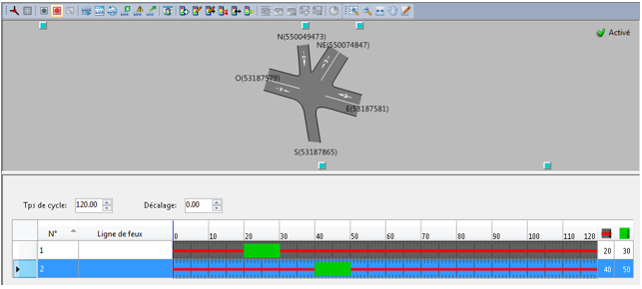
2. Réalisez votre configuration.
|
Élément |
Description |
|
Tps de cycle |
Vous pouvez saisir ici le temps de cycle en secondes. |
|
Décalage |
Vous pouvez saisir ici le décalage en secondes. Nota Le plan de feux complet se décale du temps indiqué. |
3. Configurez d’autres paramètres au besoin avec le menu contextuel.
Ajuster l’affichage de colonnes
Vous pouvez éditer l’affichage des éléments représentés.
1. Cliquez droit dans la partie inférieure de l’aperçu Temps de feux.
Un menu contextuel s’ouvre.
2. Sélectionnez l’entrée Éditer colonnes.
Une fenêtre s’ouvre.
3. Sélectionnez les éléments que vous souhaitez visualiser dans les colonnes.
4. Confirmez par OK.
Tous les éléments sélectionnés sont affichés sous forme de colonnes.
Configurer l’affichage des temps de feux
Trois possibilités de représentation s’offrent à vous pour les temps de feux.
1. Cliquez droit dans la partie inférieure de l’aperçu Temps de feux.
Un menu contextuel s’ouvre.
2. Sélectionnez l’entrée de votre choix sous Affichage.
|
Élément |
Description |
|
Classique |
Les temps de feux sont représentés en mode classique. |
|
Tuyaux 3D |
Les temps de feux sont représentés sous forme de tuyaux en 3D. |
|
Boîtes 3D |
Les temps de feux sont représentés sous forme de boîtes en 3D. |
Les temps de feux sont représentés à votre convenance.
Ajuster la hauteur des lignes de feux automatiquement
L’affichage des lignes de feux est ajusté automatiquement à la taille de la fenêtre, même si celle-ci se modifie.
1. Cliquez droit dans la partie inférieure de l’aperçu Temps de feux.
Un menu contextuel s’ouvre.
2. Sélectionnez l’entrée Redimensionner automatiquement.
L’affichage est ajusté automatiquement à la taille de la fenêtre.
Afficher un programme de feux entier
Vous pouvez afficher tous les temps de feux existants du nœud ou du macronœud sélectionné dans la partie inférieure de l’aperçu Temps de feux et les étirer sur toute la zone.
1. Cliquez droit dans la partie inférieure de l’aperçu Temps de feux.
Un menu contextuel s’ouvre.
2. Sélectionnez l’entrée Afficher programme de feux entier.
Tous les temps de feux sont affichés et étirés sur l’aperçu entier.
|
Nota : Vous pouvez modifier la hauteur des différentes lignes en faisant glisser les limites de lignes des en-têtes de ligne vers le haut ou vers le bas avec la souris. |
Éditer les instants de commutation dans la représentation graphique
Vous pouvez éditer les instants de commutation de lignes de feux directement dans la représentation graphique.
1. Cliquez droit dans la partie inférieure de l’aperçu Temps de feux.
Un menu contextuel s’ouvre.
1. Sélectionnez l’entrée Éditer séquences de feux.
2. Cliquez sur la ligne souhaitée du programme de feux.
3. Déplacez le pointeur au-dessus des instants de commutation de la ligne sélectionnée.
En fonction de l’emplacement, la forme du pointeur est différente.
|
Élément |
Description |
|
|
Lorsque la main est affichée, vous pouvez déplacer l’état de feux entier en maintenant le clic. |
|
|
Lorsque des flèches sont affichées, vous pouvez déplacer l’instant de début ou de fin de l’état de feux en maintenant le clic. |


|
Nota : Vous ne pouvez que déplacer des états de feux à durée variable. Les états de feux à durée fixe (états intermédiaires) ne peuvent être déplacés seuls. Tant qu’un état de feux est déplacé, les temps de réserve sont représentés sur fond vert et le non-respect du temps de protection sur fond orange. |
4. Effectuez les modifications souhaitées.
|
Nota : Vous pouvez aussi éditer les instants des états individuellement dans les colonnes à droite de la représentation graphique. Vous pouvez aussi écraser les instants par défaut. Lorsque vous déplacez le pointeur dans l’en-tête de colonne des instants de commutation, vous pouvez déplacer le programme de feux entier en maintenant le clic. |
Rétrécir ou étirer un programme de feux
Vous pouvez rétrécir ou étirer un programme de feux.
1. Cliquez droit dans la partie inférieure de l’aperçu Temps de feux.
Un menu contextuel s’ouvre.
2. Sélectionnez l’entrée Rétrécir/Étirer.
3. Déplacez le pointeur au-dessus du libellé de l’axe temporel du programme de feux.
Le pointeur se transforme en double-flèche.

4. Rétrécissez ou étirez le programme de feux comme suit.
|
Élément |
Description |
|
|
Rétrécir le programme de feux : Lorsque vous déplacez le pointeur vers la gauche en maintenant le clic dans le libellé de l’axe, vous rétrécissez le programme de feux. La plage marquée en rouge est coupée. |
|
|
Étirer le programme de feux : Lorsque vous déplacez le pointeur vers la droite en maintenant le clic dans le libellé de l’axe, vous étirez le programme de feux. La durée de la plage marquée en vert est insérée au début de la plage marquée en vert. |
|
|
Nota Si la plage marquée est représentée en gris, vous ne pouvez pas rétrécir ou étirer le programme de feux, car la durée minimale n’est pas respectée. |


Assigner des voies tournantes
Vous pouvez éditer l’assignation de lignes de feux sélectionnées.
1. Cliquez droit sur la ligne de la ligne de feux dont vous souhaitez éditer les voies tournantes.
Un menu contextuel s’ouvre.
2. Sélectionnez l’entrée Éditer voies tournantes.
La fenêtre Voies tournantes s’ouvre.
3. Sélectionnez les voies tournantes de votre choix.
4. Confirmez par OK.
La ligne de feux est assignée aux voies tournantes sélectionnées.
Assigner des passages piétons
Vous pouvez éditer l’assignation de passages piétons sélectionnés.
1. Cliquez droit sur la ligne de la ligne de feux dont vous souhaitez éditer les passages piétons.
Un menu contextuel s’ouvre.
2. Sélectionnez l’entrée Éditer passages piétons.
La fenêtre Passages piétons s’ouvre.
3. Sélectionnez les passages piétons de votre choix.
4. Confirmez par OK.
La ligne de feux est assignée aux passages piétons sélectionnés.
Insérer une ligne de feux
Vous pouvez ajouter d’autres lignes de feux au programme de feux affiché.
1. Cliquez droit dans la partie inférieure de l’aperçu Temps de feux.
Un menu contextuel s’ouvre.
2. Sélectionnez l’entrée Insérer ligne de feux.
La fenêtre Insérer ligne de feux s’ouvre.
3. Réalisez votre configuration (Insérer une ligne de feux).
4. Confirmez par OK.
La ligne de feux est insérée.
Supprimer une ligne de feux
Vous pouvez supprimer des lignes de feux du programme de feux.
1. Cliquez droit sur la ligne de feux que vous souhaitez supprimer.
Un menu contextuel s’ouvre.
2. Sélectionnez l’entrée Supprimer ligne de feux.
La ligne de feux est supprimée.
