1. Vérifiez que l’option Autoriser l’édition interactive des géométries est activée.
2. Marquez l’élément de réseau souhaité (Marquer des éléments dans le réseau).
3. Enfoncez la touche Ctrl et maintenez-la enfoncée.
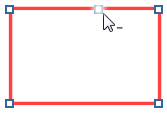
4. Pointez sur le point de polygone que vous souhaitez supprimer.
Le point de polygone est représenté de manière translucide et un signe moins est accolé au pointeur. Le nouveau contour est affiché en guise d’aperçu.
5. Cliquez sur le point de polygone souhaité.
Le point de polygone est supprimé et le contour est ajusté.
|
Nota : Vous ne pouvez supprimer des points de polygone que si le contour en contient plus de trois. |
6. Supprimez d’autres points de polygone au besoin.
7. Confirmez par OK.
On observe ceci en fonction du type d’élément de réseau :
- Le nouveau contour est appliqué immédiatement pour les zones, les aires et les PDI surfaciques, l’étape se termine ici.
- Pour les macronœuds, les macrozones et les systèmes de péage, une requête s’ouvre dans certains cas. Poursuivez avec la prochaine étape.
8. Confirmez par Oui.
Les éléments de réseau cordon (nœuds, zones ou tronçons) qui sont situés à l’intérieur du contour sont assignés à l’élément de réseau supérieur (macronœud, macrozone ou système de péage) et le nouveau contour est appliqué.
|
Nota : Si vous souhaitez insérer le macronœud, la macrozone ou le système de péage avec contour mais sans éléments de réseau cordon assignés, répondez par Non à la requête. Vous pouvez assigner les éléments de réseau cordon ultérieurement (Assigner des nœuds à un ou plusieurs macronœuds et Éditer les attributs de macronœud dans l’affichage tabulaire). |
