1. Dans la fenêtre Éditeur de réseau, cliquez sur l’icône  Mode Insérer.
2. Dans la fenêtre Réseau, cliquez sur le bouton Macrozones.
3. Cliquez à l’endroit du réseau où vous souhaitez insérer le centroïde de la macrozone.
La fenêtre Insérer macrozone s’ouvre.
|
Nota : Vous pouvez empêcher l’ouverture de la fenêtre en cliquant droit sur le bouton Macrozones dans la fenêtre Réseau et en désactivant Afficher boîtes de dialogue lors de l’insertion. Vous pouvez configurer les paramètres appliqués à l’élément de réseau nouvellement inséré directement dans la fenêtre Aperçu rapide (Macrozones). |
4. Saisissez les données souhaitées (Attributs et options des macrozones).
5. Confirmez par OK.
Le centroïde de la macrozone est créé. Vous pouvez à présent insérer un contour et assigner ainsi des zones partielles (toutes les zones dont le centroïde est situé à l’intérieur du contour).
|
Nota : Le contour est facultatif et sert à définir les zones partielles et à calculer la superficie de la macrozone ou à en visualiser l’étendue spatiale. |
Les possibilités suivantes s’offrent à vous pour continuer :
- Si vous ne souhaitez pas assigner de zone partielle à la macrozone, enfoncez la touche Échap. La macrozone est insérée comme centroïde sans contour. Vous pouvez définir le contour et assigner les zones partielles ultérieurement (Insérer un contour).
- Poursuivez par la prochaine étape si vous souhaitez assigner des zones partielles à la macrozone.
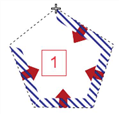
6. Vous définissez le contour de la macrozone en insérant au moins trois points de polygone par clics successifs dans le sens inverse des aiguilles d’une montre aux endroits souhaités.
Les arêtes du polygone de contour sont représentées comme un ruban élastique. Les hachures et les flèches indiquent le sens de la face (Bases théoriques : Le modèle de surfaces dans Visum).
|
Nota : Vous pouvez aussi insérer les points de polygone dans le sens des aiguilles d’une montre, mais ceci engendre une face dite « négative » (=trou) qui ne peut pas être considérée comme un contour, étant donné qu’il n’existe pas encore de surface d’où elle peut être soustraite (Bases théoriques : Le modèle de surfaces dans Visum). |
7. Confirmez la définition du contour en enfonçant la touche Entrée.
Le contour est créé et les points de polygone sont mis en évidence. La fenêtre Éditer tracé s’ouvre.
8. Éditez le contour à nouveau au besoin (Éditer des points de polygone).
9. Confirmez par OK.
Une requête s’ouvre.
10. Confirmez par Oui.
Les zones partielles situées à l’intérieur du contour sont assignées à la macrozone et la macrozone est insérée dans le réseau.
|
Astuce : Si vous souhaitez insérer la macrozone avec contour mais sans zone partielle assignée, répondez par Non à la requête. Vous pouvez aussi assigner les zones partielles dans la fenêtre Éditer tracé ultérieurement (Éditer des points de polygone). |
