Vous pouvez rechercher des éléments de réseau avec une valeur d’attribut donnée dans le réseau dans une fenêtre de recherche. Tous les attributs du type d’élément de réseau sont disponibles. Cette fonction est disponible pour presque tous les types d’éléments de réseau.
1. Dans la fenêtre Réseau, cliquez sur le bouton du type d’élément de réseau de votre choix.
2. Dans la barre d’outils de la fenêtre Éditeur de réseau, cliquez sur l’icône  Rechercher élément de réseau.
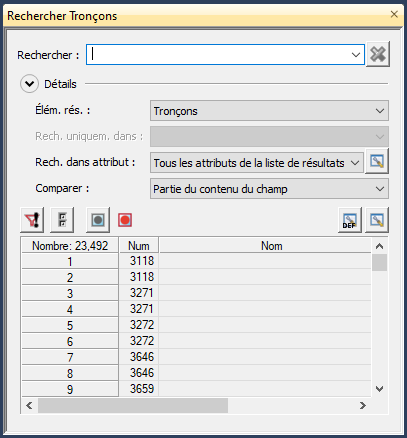
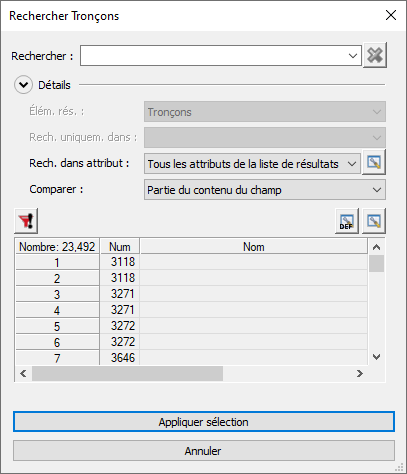
La fenêtre Rechercher <type d’élément de réseau> s’ouvre et le type d’élément de réseau souhaité est préconfiguré dans le champ Élément de réseau.
|
Accès à la recherche dans la fenêtre Éditeur de réseau |
Accès à la recherche dans la fenêtre Liste (Tronçons) |
|
|
|
|
Nota : Lorsque vous accédez à la recherche d’éléments de réseau dans une autre fenêtre que l’Éditeur de réseau, la fonctionnalité est restreinte. Le nom de la fenêtre se rapporte alors au type d’élément de réseau recherché : Rechercher <type d’élément de réseau>. Les opérations suivantes ne sont dans ce cas pas possibles :
|
3. Cliquez au besoin sur l’icône  pour afficher davantage de détails pour la recherche.
4. Réalisez votre configuration.
|
Élément |
Description |
|
Rechercher |
Champ de saisie pour la chaîne de caractères que vous souhaitez rechercher. La recherche démarre dès que vous commencez votre saisie dans le champ. Elle est effectuée en arrière-plan et est immédiatement ajustée aux modifications apportées à la chaînes de caractères. L’icône Nota
|
|
Élément de réseau |
Liste de sélection pour l’élément de réseau ou l’élément recherché |
|
Rech. uniquem. dans |
Pour certains éléments de réseau ou éléments, vous pouvez restreindre la recherche à un sous-ensemble plus petit en ne sélectionnant qu’une catégorie ou ligne. La liste de sélection est par exemple disponible pour les types d’élément de réseau :
|
|
Rech. dans attribut |
Tous les attributs de la liste sont affichés dans la liste de sélection. Vous pouvez compléter la liste de sélection avec l’icône Nota Si vous avez sélectionné l’entrée Tous les attributs de la liste de résultats, la recherche porte sur tous les attributs visibles dans la liste. Un élément est affiché comme résultat de recherche si un des attributs satisfait à la requête. Si vous recherchez un attribut non visible dans la liste de résultats, l’attribut est inséré comme première colonne dans la liste de résultats. |
|
Comparer |
Vous pouvez définir la méthode de recherche. Partie du contenu du champ La chaîne de caractères recherchée peut figurer à une position quelconque dans l’entrée dans le champ de liste. Nota Si la chaîne de caractères contient des espaces dans le champ Rechercher, la chaîne de caractères est subdivisée aux espaces et la recherche porte sur les composantes de la chaîne. Les composantes ne se recoupent pas. Si vous recherchez par exemple de Mont, Mairie de Montreuil et Mairie de Montrouge sont des résultats de recherche, mais pas Gare Montparnasse. Champ entier La chaîne de caractères recherchée et la valeur du champ de liste doivent être identiques. Début du contenu du champ La valeur recherchée et le début du champ de liste doivent être identiques, la suite du champ de liste peut être quelconque. Si vous recherchez par exemple 123, 123405 et 1231 sont des résultats de recherche, mais pas 0123. |
 indique que la recherche est en cours. Si vous cliquez sur l’icône, la recherche est interrompue. La croix est alors représentée en gris. La saisie dans le champ de recherche et la liste de résultats sont conservés. Vous pouvez afficher les dernières recherches effectuées et les sélectionner de nouveau avec le triangle à la fin de la ligne.
 . La sélection est enregistrée dans la base de registres pour les éléments de réseau et est de nouveau disponible après le redémarrage de
 5. Réalisez votre configuration avec la barre d’outils.
|
Élément |
Description |
|
|
Activer ou désactiver l’affichage restreint aux éléments actifs dans la liste (Définir des éléments de réseau comme actifs ou inactifs en utilisant un filtre et Définir des éléments du réseau comme actifs ou inactifs en utilisant la sélection spatiale). Nota La fonction est activée quand l’icône est enfoncée (en rouge). |
|
|
Marque toutes les entrées de la liste Nota Le marquage n’est pas ajusté automatiquement lorsque la liste est rallongée par exemple en raison d’une modification de la requête. |
|
|
La fenêtre de recherche n’est pas synchronisée avec les autres fenêtres. Nota Cette option n’est disponible que si vous démarrez la recherche depuis la fenêtre Éditeur de réseau. |
|
|
Les éléments marqués dans la liste sont marqués dans les autres fenêtres et inversement. Cette option n’est disponible que si vous démarrez la recherche depuis la fenêtre Éditeur de réseau. |
|
|
Rétablit la configuration par défaut pour les attributs affichés dans les colonnes de la liste. |
|
|
Ouvre la fenêtre <Élément de réseau> : sélectionner attributs dans laquelle vous pouvez sélectionner les attributs qui sont affichés dans les colonnes de la liste de résultats (Sélection de plusieurs attributs). |
|
Appliquer sélection |
Vous fermez la fenêtre de recherche avec le bouton et la sélection marquée dans la liste de résultats est appliquée dans la fenêtre à partir de laquelle vous avez démarré la recherche, par exemple à partir d’une fenêtre de liste ou de l’horaire graphique ou tabulaire. Nota Le bouton n’est disponible que si vous n’avez pas démarré la recherche à partir de la fenêtre Éditeur de réseau. |
|
Appliquer sélection vide / Tous |
Vous fermez la fenêtre de recherche avec le bouton. Aucun résultat de recherche n’est appliqué dans la fenêtre à partir de laquelle vous avez démarré la recherche, par exemple à partir d’une fenêtre de liste ou de l’horaire graphique ou tabulaire. Nota Le bouton n’est disponible que si vous n’avez pas démarré la recherche à partir de la fenêtre Éditeur de réseau. |


La liste contient tous les éléments de réseau du type d’élément de réseau recherché satisfaisant aux critères de recherche dans les lignes de la table. Les attributs des éléments de réseau sont répertoriés dans les colonnes de la table. Le nombre de résultats de recherche trouvés est affiché dans la liste en haut à gauche. Les éléments de réseau inactifs sont affichés en gris.
|
Astuce : Vous pouvez trier les résultats de recherche. Cliquez droit dans la colonne souhaitée sur l’en-tête de colonne et sélectionnez le sens de tri souhaité dans le menu contextuel. |
