Dans Visum, vous pouvez configurer les attributs affichés ou utilisés dans une fenêtre. La fenêtre de sélection des attributs propose moins de fonctionnalités lors de la sélection d’un attribut individuel comparée à la sélection de plusieurs attributs.
Sélection d’un attribut individuel
Lorsque vous ne pouvez sélectionnez qu’un seul attribut à un endroit du programme (par exemple : configurer un attribut pour la représentation par classes lors de l’édition de paramètres graphiques), un champ de recherche qui tient lieu en même temps de liste de sélection est affiché.

1. Cliquez sur le champ de recherche.
Une liste de sélection d’attributs est affichée.
2. Entrez un mot-clé ou un nom d’attribut dans le champ pour restreindre la liste de sélection d’attributs le cas échéant.
Chaque entrée filtre la liste de sélection d’attributs conformément.
3. Cliquez sur l’attribut souhaité dans la liste pour le sélectionner.
L’attribut est affiché dans la liste de sélection et la liste de sélection d’attributs est fermée.
|
Astuce : Vous pouvez aussi cliquer sur l’icône |
 . La liste de sélection d’attributs s’ouvre ensuite dans une fenêtre
 |
Nota : Lorsque vous positionnez le pointeur sur un attribut, une infobulle s’affiche. Elle indique le nom entier de l’attribut ainsi que le type d’élément de réseau correspondant dans le cas d’attributs indirects et la fonction d’agrégation de l’attribut le cas échéant. Le chemin complet vers l’attribut marqué est affiché en haut de la liste des attributs. Si vous cliquez sur un élément dans le chemin, l’attribut correspondant est automatiquement marqué dans la sélection des attributs :
La description de l’attribut marqué est affiché sous la liste d’attributs. Les attributs sélectionnés auparavant sont en outre répertoriés dans la zone Accès rapide. Vous pouvez développer et réduire les zones Description et Accès rapide. |
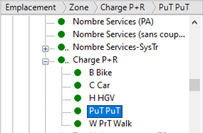
|
Zone |
Nom |
Description |
|
|
|
Vous pouvez rechercher des attributs directs et indirects dans la liste avec le champ de recherche. Saisissez le nom de l’attribut recherché dans la barre d’adresse à cet effet. Le champ de recherche fonctionne comme un filtre et restreint la liste des attributs directs pendant la saisie d’un mot-clé. Pour rechercher des attributs renseignés à un niveau de la hiérarchie plus profond ou pour rechercher des attributs indirects, saisissez le caractère \ en plus par niveau : par exemple Nœud d’origine\Numéro. |
|
|
Filtré selon : intervalles de temps |
Cette icône vous permet d’ouvrir la fenêtre Filtre d’attributs. Vous pouvez filtrer selon les intervalles de temps avant la sélection d’un attribut. Le filtre est pertinent pour les attributs à référence temporelle, par exemple la charge. Seuls les attributs pour les intervalles de temps définis ici sont ensuite affichés. Vous pouvez éditer la période de la période de calendrier avec Éditer période. Les possibilités de configuration dépendent du calendrier utilisé (Sélectionner un calendrier). Nota
|
|
|
Insérer attribut défini par l’utilisateur |
Cette icône vous permet d’ouvrir la fenêtre Insérer attribut défini par l’utilisateur <type d’élément de réseau> (Insérer un attribut défini par l’utilisateur). |
|
|
Tri systématique |
Configuration par défaut Les attributs les plus fréquemment requis figurent en début de liste, les attributs indirects en fin de liste. Nota Vous pouvez modifier la configuration par défaut (Configurer les paramètres pour les fenêtres de sélection d’attributs). |
|
|
Tri alphanumérique |
Lorsque vous utilisez ce mode de tri, les entrées spéciales (si disponibles, de type 1.0 ou aucune sélection) sont répertoriées en premier, suivies des attributs directs puis indirects en ordre alphabétique. Les attributs des niveaux subordonnés sont aussi triés par ordre alphabétique. |
|
|
Tri hiérarchique |
Lorsque vous utilisez ce mode de tri, les entrées spéciales sont répertoriées en premier. Ensuite, un dossier est représenté pour chaque catégorie d’attribut existante (identifiée par un c). Il contient les attributs directs de la catégorie respective en ordre alphabétique. Ceux-ci sont suivis des attributs indirects, également en ordre alphabétique. |
|
|
Attribut défini par l’utilisateur |
Caractérise un attribut défini par l’utilisateur valorisé |
|
|
Attribut défini par l’utilisateur |
Caractérise un attribut défini par l’utilisateur pour lequel encore aucune valeur n’est disponible |
|
|
|
Caractérise un alias défini par l’utilisateur pour le nom d’un attribut d’entrée |
|
|
|
Caractérise un alias défini par l’utilisateur pour le nom d’un attribut qui n’a pas encore été calculé |
|
|
Insérer alias |
L’icône vous permet de définir un alias personnalisé pour un nom d’attribut afin d’y accéder rapidement. L’alias est affiché en plus du code et du nom prédéfinis (Définir des alias pour les noms d’attribut). |
|
|
Éditer alias |
Vous pouvez éditer un alias défini par l’utilisateur avec l’icône (Éditer alias). |

|
Supprimer alias |
Vous pouvez supprimer un alias défini par l’utilisateur avec l’icône (Supprimer alias). |
|
Cercle |
|
Remplissage vert Identifie les valeurs d’attribut disponibles, à savoir les attributs d’entrée et attributs de sortie calculés, respectivement sans sous-attribut Remplissage vert avec deux points Identifie les valeurs d’attribut disponibles, à savoir les attributs d’entrée et attributs de sortie calculés, respectivement avec sous-attribut Remplissage gris Identifie les attributs pour lesquels le module complémentaire correspondant n’est pas activé ou les matrices non disponibles |
|
Anneau |
|
Vert Identifie les attributs de sortie qui ne sont pas encore calculés Vert avec deux points Identifie les attributs de sortie qui ne sont pas encore calculés avec des sous-attributs Gris Identifie les attributs de sortie qui ne sont pas encore calculés, pour lesquels le module complémentaire correspondant n’est pas activé ou les matrices non disponibles |
|
|
|
Identifie les catégories d’attribut qui contiennent les attributs directs de chaque catégorie triés par ordre alphabétique |


 (uniquement dans le mode de tri hiérarchique)
Sélection de plusieurs attributs
Lorsque vous pouvez sélectionner plusieurs attributs à un endroit du programme, par exemple dans l’aperçu rapide ou dans l’horaire tabulaire, la fenêtre <Type d’élément de réseau> : sélectionner attributs s’ouvre.
La fenêtre est divisée en deux parties :
- Les attributs que vous pouvez ajouter à la sélection d’attributs sont répertoriés dans la partie gauche. Cette fenêtre correspond en substance à la fenêtre pour la sélection d’un attribut
- La partie droite montre la sélection d’attributs actuelle. Il s’agit des attributs actuellement sélectionnés et de leur configuration. Vous pouvez éditer cette configuration.
1. Dans la partie droite, marquez l’attribut à la suite duquel vous souhaitez insérer un nouvel attribut.
2. Modifiez au besoin le laps de temps d’analyse par défaut pour lequel vous souhaitez afficher les valeurs d’attribut pour les attributs à référence temporelle.
3. Sélectionnez l’attribut de votre choix dans l’explorateur dans la partie gauche.
4. Cliquez sur l’icône  Ajouter.
L’attribut est inséré dans la liste des attributs sélectionnés à la place souhaitée.
Supprimer des attributs de la sélection
1. Marquez les attributs de votre choix dans la partie droite.
2. Cliquez sur l’icône  Supprimer.
Les attributs marqués sont supprimés de la sélection.
Appliquer les attributs de comparaisons de versions dans la sélection
Vous pouvez appliquer les attributs de toutes les comparaisons de versions ouvertes dans la sélection.
1. Marquez les attributs de votre choix dans l’explorateur dans la partie gauche.
2. Cliquez sur l’icône  Ajouter à partir de toutes les comparaison de versions.
Les attributs marqués du réseau ouvert sont appliqués dans la sélection, y compris les attributs de comparaison issus des comparaisons de versions, et affichés dans la partie droite de la fenêtre.
Comparée à la sélection d’un attribut, la fenêtre de sélection de plusieurs attributs vous propose les fonctions suivantes en plus :
|
Zone |
Nom |
Description |
|
|
Ajouter |
Insère les attributs marqués dans l’affichage Astuce Dans la liste, vous pouvez marquer plusieurs attributs les uns en dessous des autres en maintenant la touche Ctrl enfoncée et en enfonçant les touches Flèche vers le haut ou Flèche vers le bas, ou en cliquant sur le premier attribut de votre choix puis sur le dernier d’un ensemble d’attributs tout en maintenant la touche Maj enfoncée. |
|
|
Ajouter à partir de toutes les comparaison de versions |
Ajoute les attributs sélectionnés, y compris les attributs correspondants de toutes les comparaisons de versions existantes |
|
|
Supprimer |
Supprime les attributs marqués de l’affichage |
|
|
Déplacer ligne(s) vers le haut |
Déplace les attributs marqués dans la liste d’une ligne vers le haut |
|
|
Déplacer ligne(s) vers le bas |
Déplace les attributs marqués dans la liste d’une ligne vers le bas |
|
|
Ajouter groupe d’attributs |
Ajoute un groupe d’attributs de la partie gauche dans l’aperçu : Tous les attributs définis par l’utilisateur Quand l’option est activée, tous les attributs définis par l’utilisateur sont ajoutés. Tous les attributs éditables Quand l’option est activée, tous les attributs d’entrée sont ajoutés. Tous les attributs Quand l’option est activée, tous les attributs sont ajoutés. |


