Lorsque vous double-cliquez sur un nœud, un macronœud, un mouvement au nœud ou un macromouvement au nœud dans le réseau en mode Éditer pour le type d’élément de réseau correspondant, l’éditeur de nœuds s’ouvre. Vous pouvez y modéliser l’élément de réseau concerné plus en détail (Bases théoriques : Modélisation de nœuds).
Dans l’éditeur de nœuds, vous pouvez éditer les éléments de réseau comme suit :
- Éditer des nœuds dans l’éditeur de nœuds
- Éditer des macronœuds dans l’éditeur de nœuds
- Éditer des mouvements au nœud dans l’éditeur de nœuds
- Éditer un macromouvement au nœud dans l’éditeur de nœuds
- Éditer des tronçons dans l’éditeur de nœuds
- Gérer les ISL
- Gérer les lignes de feux
- Éditer la géométrie d’un nœud
- Éditer les temps de feux d’un nœud
- Gérer les groupes de coordination des feux
- Éditer des attributs temporaires
- Calculer et exporter l’ACI
- Optimiser les temps de cycle et de vert d’ISL pour une ISL individuelle
- Utiliser les flux au nœud dans l’éditeur de nœuds
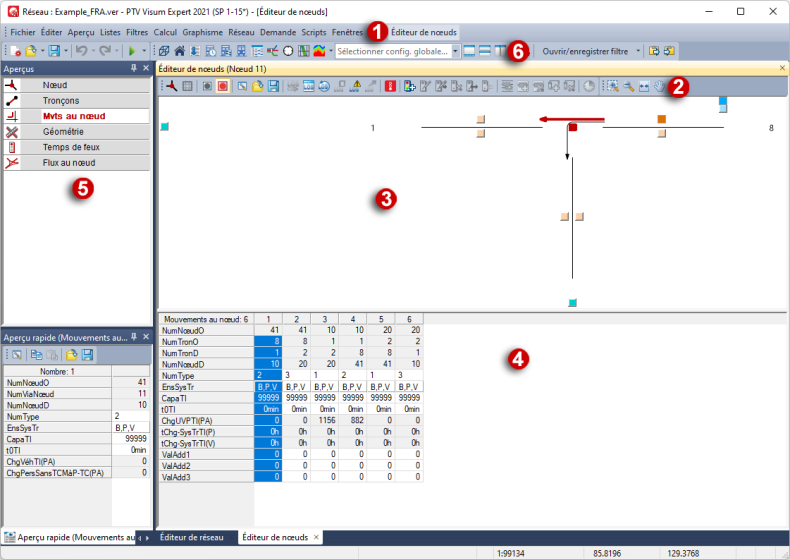
(1) Barre de menus
Dès que la fenêtre d’éditeur de nœuds est ouverte, le menu Éditeur de nœuds est affiché à droite dans la barre de menus. Il contient entre autres toutes les fonctions de la barre d’outils de l’éditeur de nœuds.
(2) Barre d’outils de l’éditeur de nœuds
Les fonctions suivantes sont entre autres disponibles dans la barre d’outils :
|
Icône |
Nom |
Description |
|
|
Sélectionner nœud |
Sélection d’un nœud dans la fenêtre Rechercher Nœuds. |
|
|
Sélectionner macronœud |
Sélection d’un macronœud dans la fenêtre Rechercher Macronœuds. |
|
|
Aucune synchronisation avec d’autres fenêtres |
L’éditeur de nœuds n’est pas synchronisé avec d’autres fenêtres. |
|
|
Synchronisation avec d’autres fenêtres : marquer |
L’éditeur de nœuds est synchronisé avec d’autres fenêtres. |
|
|
Sélectionner attributs |
Sélection des attributs affichés dans l’affichage tabulaire de l’éditeur de nœuds. Nota La sélection par défaut correspond aux attributs de la fenêtre d’édition de nœud des anciennes versions de Visum. |
|
|
Ouvrir configuration de liste |
Ouvre un fichier de configuration pour l’affichage tabulaire de l’éditeur de nœuds. |
|
|
Enregistrer configuration de liste sous |
Enregistre la configuration de la table ouverte dans l’éditeur de nœuds. |
|
|
Exécuter le calcul d’ACI |
Démarre le calcul ACI (Démarrer un calcul ACI). |
|
|
Ouvrir/fermer fenêtre de rapport ACI |
Ouvre/ferme une fenêtre Excel contenant un rapport (Afficher le calcul ACI dans la fenêtre de rapport). |
|
|
Activer/désactiver le calcul d’ACI automatique en cas de modifications du réseau |
Quand la fonction est activée, Visum exécute automatiquement un nouveau calcul d’ACI à chaque modification apportée à un élément ou attribut (Recalculer automatiquement l’ACI). |
|
|
Exporter rapport ACI vers Excel |
Vous pouvez enregistrer le calcul ACI actuel dans un fichier Excel en cliquant sur l’icône (Exporter un rapport ACI). |
|
|
État de calcul d’ACI |
Vérifie si un calcul ACI est possible (Vérifier l’état du calcul ACI). |
|
|
Optimisation des temps de cycle et de vert d’ISL ACI |
Vous pouvez optimiser les temps de cycle et de vert avec l’icône (Optimiser les temps de cycle et de vert d’ISL pour une ISL individuelle). |
|
|
Aperçu de nœud Vissim |
Ouvre la prévisualisation de l’exportation Vissim. Elle présente le nœud sélectionné et les nœuds voisins. |
|
|
Insérer ISL |
Vous pouvez insérer une installation de signalisation lumineuse avec l’icône. Nota L’ISL est assignée automatiquement au nœud/macronœud actuellement affiché lorsque le type de régulation signalisation lumineuse est sélectionné. |
|
|
Éditer ISL |
Vous pouvez éditer une installation de signalisation lumineuse avec l’icône. |
|
|
Éditer régulation VISSIG/ Éditer régulation RBC |
Si le type de régulation de l’ISL est Vissig ou RBC, le programme externe ou l’éditeur RBC s’ouvre. Ces derniers ne sont disponibles qu’à condition d’avoir activé le module complémentaire correspondant. |
|
|
Supprimer ISL |
Vous pouvez supprimer une installation de signalisation lumineuse avec l’icône. |
|
|
Insérer ligne de feux |
Vous pouvez insérer une ligne de feux avec l’icône. |
|
|
Supprimer ligne de feux |
Vous pouvez supprimer une ligne de feux avec l’icône. |
|
|
Convertir ISL en régulation externe/Convertir ISL en régulation Visum |
Vous pouvez convertir une ISL existante en régulation externe et l’éditer dans le programme Vissig ou convertir une régulation externe en régulation Visum avec l’icône. Nota La fonction n’est disponible que si vous avez activé le module complémentaire VISSIG. |
|
|
Mettre à jour données de régulation de l’ISL |
Vous pouvez lire les données actuelles à partir du fichier de régulation avec l’icône. Nota L’icône n’est disponible que pour des ISL de type Vissig. |
|
|
Utiliser modèles de phases |
Vous pouvez utiliser des modèles de phases existants pour la création de phases dans l’aperçu de temps de feux avec l’icône (Générer des phases à partir de modèles). |
|
|
Insérer phase |
Vous pouvez insérer une phase avec l’icône. |
|
|
Supprimer phase |
Vous pouvez supprimer une phase avec l’icône. |
|
|
Éditer attributs temporaires |
Vous pouvez éditer des attributs temporaires de l’élément de réseau actuellement affiché avec l’icône, à condition d’avoir créé des attributs temporaires auparavant (Éditer des attributs temporaires). |


(3) Affichage schématique de l’élément sélectionné
L’élément actuellement sélectionné est représenté dans l’affichage schématique. Vous pouvez éditer l’élément en utilisant des cases de sélection colorées dans les aperçus Nœud, Macronœud, Tronçons, Mvts au nœud, Macromvts nœud et Géométrie et basculer vers les éléments qui sont en relation avec l’élément de réseau actuellement marqué. Vous ne pouvez pas effectuer de modifications dans les aperçus Temps de feux et Flux au nœud.
Vous pouvez modifier la section affichée dans la fenêtre d’éditeur de nœuds. Des fonctions semblables à celles de la fenêtre Éditeur de réseau s’offrent à vous à cet effet (Fenêtre Éditeur de réseau).
(4) Affichage tabulaire de l’élément sélectionné
L’affichage tabulaire présente les attributs de l’élément sélectionné. Vous pouvez directement y modifier les valeurs des attributs éditables.
|
Nota : Vous pouvez sélectionner une police pour l’affichage tabulaire et spécifier si vous souhaitez afficher le Code ou le Nom des attributs dans cet affichage (Ajuster l’affichage et les possibilités de saisie de l’affichage tabulaire). Dans l’aperçu Temps de feux, aucun attribut n’est affiché sous le nœud mais les temps de feux du nœud que vous pouvez éditer (Éditer les temps de feux d’un nœud). |
(5) Fenêtre Aperçus
Vous pouvez sélectionner ici un type d’élément. Le nouvel élément est affiché dans l’affichage schématique et dans l’affichage tabulaire lorsque vous changez de type d’élément dans la fenêtre Aperçus ou Sélection. Les aperçus suivants sont possibles :
- Nœud
- Macronœud
- Tronçons
- Mvts au nœud
- Macromvts nœud
- Géométrie
- Temps de feux
- Flux au nœud
|
Nota : Les aperçus Nœud, Macronœud, Tronçons, Mvts au nœud, Macromvts nœud et Flux au nœud sont disponibles pour tous les utilisateurs, car ils remplacent les fenêtres Éditer nœud et Éditer mouvement au nœud. Les aperçus Géométrie et Temps de feux ne sont affichés que si vous avez activé le module complémentaire Éditeur/régulation de nœuds (Afficher les informations sur le programme et la licence). |
(6) Sélection de fenêtres
Vous pouvez basculer entre toutes les fenêtres ouvertes dans la liste de sélection.
