|
Nota : Vous pouvez modifier la largeur des cellules et des colonnes en faisant glisser le pointeur dans la direction souhaitée. Vous pouvez modifier la sélection d’attributs de la table (Ajuster la sélection d’attributs dans l’éditeur de nœuds). Le menu contextuel de la table correspond en grande partie au menu contextuel des listes (Ajuster la largeur de colonne au contenu). |
Afficher des attributs de branche
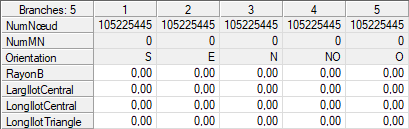
Chaque colonne de l’affichage tabulaire décrit une branche et chaque ligne un attribut de cet élément.
1. Vérifiez que l’aperçu Géométrie est sélectionné dans la fenêtre Aperçus.
2. Sélectionnez l’option Branches dans l’affichage schématique.
L’affichage tabulaire affiche les branches du nœud sélectionné.
3. Effectuez les modifications souhaitées.
Éditer les attributs de branche
Vous pouvez modifier les attributs éditables des branches dans la table. Vous pouvez par exemple afficher les attributs de branche suivants dans l’affichage tabulaire :
|
Élément |
Description |
|
Orientation |
Affichage de l’orientation de la branche |
|
Rayon branche |
Indication de distance à la ligne d’arrêt Nota L’information est pertinente pour l’exportation Vissim. |
|
Longueur îlot central |
Indication de la longueur souhaitée pour l’îlot central en mètres Nota Pour insérer un îlot central, la valeur de la longueur de l’îlot central et de la largeur de l’îlot central doit être supérieure à zéro. L’attribut Avec îlot central doit être sélectionné en outre. L’information est pertinente pour l’exportation Vissim. |
|
Largeur îlot central |
Indication de la largeur souhaitée pour l’îlot central en mètres Astuce L’information est pertinente pour l’exportation Vissim. |
|
Longueur îlot triangulaire |
Vous pouvez insérer un îlot triangulaire pour la branche marquée en saisissant la longueur souhaitée de l’îlot. |
Les propriétés suivantes sont uniquement affichées si des modèles de branches et de géométries ont été définis et si le nœud comporte des lignes de feux :
|
Élément |
Description |
|
Utiliser modèle de branches |
Vous pouvez sélectionner ici un modèle de branches afin de l’appliquer à la branche marquée. Astuce Vous pouvez insérer des modèles de branches dans une fenêtre spéciale (Insérer un modèle de branches). |
|
Utiliser modèle de géométries |
Vous pouvez sélectionner ici un modèle de géométries afin de l’appliquer à la branche marquée. Astuce Vous pouvez insérer des modèles de géométries dans une fenêtre spéciale (Insérer un modèle de géométries). |
|
Lignes de feux |
Vous pouvez sélectionner la ligne de feux souhaitée pour la branche ici. |
Afficher les attributs de voie
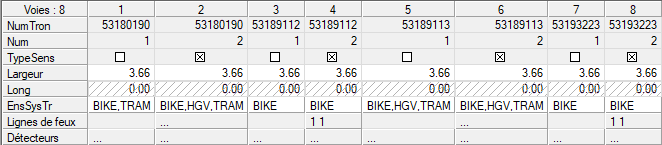
Chaque colonne de l’affichage tabulaire décrit une voie et chaque ligne un attribut de cet élément. Vous pouvez y modifier par exemple les longueurs d’élargissement.
1. Vérifiez que l’aperçu Géométrie est sélectionné dans la fenêtre Aperçus.
2. Sélectionnez l’option Voies dans l’affichage schématique.
L’affichage tabulaire affiche les voies du nœud sélectionné.
3. Effectuez les modifications souhaitées.
Éditer les attributs de voie
Vous pouvez modifier les attributs éditables des voies dans la table de différentes manières en fonction de l’attribut : Vous pouvez par exemple afficher les attributs de voie suivants dans l’affichage tabulaire :
|
Élément |
Description |
|
NuméroTronçon |
Affichage du numéro du tronçon |
|
TypeSens |
Affichage du type de sens (écoulement/afflux) |
|
Largeur |
Indication de la largeur de la voie |
|
Longueur |
Indication de la longueur de la voie |
|
Ensemble SysTr |
Vous pouvez sélectionner un ou plusieurs systèmes de transport pour la voie dans une fenêtre spéciale avec le bouton. Astuce Dans la fenêtre EnsSysTr, utilisez la touche Ctrl si vous souhaitez sélectionner plusieurs systèmes de transport. |
|
Débit de saturation effectif configuré ACI |
Indication du débit de saturation effectif souhaité Nota Les valeurs des voies d’un groupe de voies sont additionnées. S’il existe aussi bien des mouvements au nœud que des voies dans un groupe de voies dont l’attribut Utiliser débit de saturation effectif config. ACI est sélectionné, les valeurs des voies sont utilisées. |
|
Utiliser débit de saturation effectif config. ACI |
Quand l’option est activée, vous pouvez modifier la valeur de l’attribut Débit de saturation effectif configuré ACI et la valeur configurée est utilisée. |
|
Détecteurs |
Affichage du nom du détecteur assigné Nota La ligne est uniquement affichée lorsque des détecteurs sont définis. Vous pouvez assigner un ou plusieurs détecteurs à la voie en cliquant dans la colonne correspondante. Astuce Vous pouvez aussi assigner les détecteurs aux voies directement lors de l’insertion des détecteurs. |
La propriété suivante est affichée dans l’affichage tabulaire de la géométrie si vous sélectionnez l’option Voies et si des lignes de feux sont définies :
|
Élément |
Description |
|
Lignes de feux |
Vous pouvez sélectionner la ligne de feux souhaitée pour la voie ici. |
Afficher les attributs de voie tournante
Chaque colonne de l’affichage tabulaire décrit une voie tournante et chaque ligne un attribut de cet élément.
1. Vérifiez que l’aperçu Géométrie est sélectionné dans la fenêtre Aperçus.
2. Sélectionnez l’option Voies tournantes dans l’affichage schématique.
L’affichage tabulaire affiche les voies tournantes du nœud sélectionné.
3. Effectuez les modifications souhaitées.
Éditer les attributs de voie tournante
Vous pouvez par exemple afficher les attributs de voie tournante suivants dans l’affichage tabulaire :
|
Élément |
Description |
|
NuméroTronçonOrigine |
Affichage du numéro du tronçon d’où la voie tournante débouche |
|
Numéro Voie Origine |
Affichage du numéro de la voie d’où la voie tournante débouche |
|
NuméroTronçonDestination |
Affichage du numéro du tronçon auquel la voie tournante mène |
|
Numéro Voie Dest |
Affichage du numéro de la voie à laquelle la voie tournante mène |
|
Ensemble SysTr |
Vous pouvez sélectionner un ou plusieurs systèmes de transport pour la voie tournante. |
La propriété suivante est affichée dans l’affichage tabulaire de la géométrie si vous sélectionnez l’option Voies tournantes et si des lignes de feux sont définies :
|
Élément |
Description |
|
Lignes de feux |
Vous pouvez sélectionner la ligne de feux souhaitée pour la voie tournante ici. |
Afficher des attributs de passage piétons
Chaque colonne de l’affichage tabulaire décrit un passage piétons et chaque ligne un attribut de cet élément.
1. Vérifiez que l’aperçu Géométrie est sélectionné dans la fenêtre Aperçus.
2. Sélectionnez l’option Passages piétons dans l’affichage schématique.
L’affichage tabulaire affiche les passages piétons du nœud sélectionné.
3. Effectuez les modifications souhaitées.
Éditer les attributs des passages piétons
Vous pouvez par exemple afficher les attributs des passages piétons suivants dans l’affichage tabulaire :
|
Élément |
Description |
|
Orientation |
Affichage de l’orientation du passage piétons |
|
Largeur |
Affichage de la largeur du passage piéton |
|
Charge piétons |
Indication de la charge en piétons sur ce passage |
|
Détecteur |
Nom du détecteur assigné Nota La ligne est uniquement affichée lorsque des détecteurs sont définis. Vous pouvez assigner le détecteur de votre choix au passage piétons dans une liste de sélection en cliquant dans la colonne. Astuce Vous pouvez aussi assigner les détecteurs aux passages piétons directement lors de l’insertion des détecteurs. |
La propriété suivante est toujours affichée dans l’affichage tabulaire de la géométrie si vous sélectionnez l’option Passages piétons et si des lignes de feux sont définies :
|
Élément |
Description |
|
Ligne de feux |
Vous pouvez sélectionner la ligne de feux souhaitée pour le passage piétons ici. |
Afficher des attributs de détecteurs
Chaque colonne de l’affichage tabulaire décrit un détecteur et chaque ligne un attribut de cet élément.
1. Vérifiez que l’aperçu Géométrie est sélectionné dans la fenêtre Aperçus.
2. Sélectionnez l’option Détecteurs dans l’affichage schématique.
L’affichage tabulaire affiche les détecteurs du nœud sélectionné.
3. Effectuez les modifications souhaitées.
Éditer les attributs des détecteurs
Vous pouvez par exemple modifier les attributs des détecteurs suivants dans l’affichage tabulaire :
|
Élément |
Description |
|
Numéro |
Numéro du détecteur |
|
Nom |
Nom du détecteur |
|
Code |
Abréviation du détecteur |
|
Voies |
Vous pouvez sélectionner ici les voies auxquelles vous souhaitez assigner le détecteur. Nota Vous pouvez assigner des détecteurs à une ou plusieurs voies en cliquant dans la colonne. Astuce Vous pouvez aussi assigner les détecteurs aux voies directement lors de l’insertion des détecteurs. |
|
Passages piétons |
Vous pouvez sélectionner ici les passages piétons auxquels vous souhaitez assigner le détecteur. Nota Vous pouvez assigner des détecteurs à un ou plusieurs passages piétons en cliquant dans la colonne. Astuce Vous pouvez aussi assigner les détecteurs aux passages piétons directement lors de l’insertion des détecteurs. |
Assigner des lignes de feux à des voies tournantes ou à des passages piétons
Vous devez assigner des lignes de feux soit à des voies tournantes, soit à des passages piétons pour attribuer une référence spatiale aux lignes de feux.
1. Vérifiez que l’aperçu Géométrie est sélectionné dans la fenêtre Aperçus.
2. Sélectionnez l’option Voies tournantes ou Passages piétons dans l’affichage schématique.
3. Dans l’affichage tabulaire, cliquez dans le champ de votre choix sous Lignes de feux.
La fenêtre Lignes de feux s’ouvre.
4. Sélectionnez la ligne de feux de votre choix.
5. Confirmez par OK.
La ligne de feux est assignée à la voie tournante ou au passage piétons.
|
Nota : Vous pouvez vérifier les assignations d’une ligne de feux en sélectionnant l’option Lignes de feux dans l’aperçu Géométrie et en ouvrant la fenêtre de sélection respective sous Voies tournantes et Passages piétons pour la ligne de feux souhaitée (Modifier les attributs de ligne de feux). |
Assigner des lignes de feux à des voies ou à des branches
Vous pouvez aussi assigner des lignes de feux à des voies tournantes en les assignant en une fois à toutes les voies tournantes d’une branche ou d’une voie.
1. Vérifiez que l’aperçu Géométrie est sélectionné dans la fenêtre Aperçus.
2. Sélectionnez l’option Voies ou Branches dans l’affichage schématique.
3. Dans l’affichage tabulaire, cliquez dans le champ de votre choix sous Lignes de feux.
La fenêtre Lignes de feux s’ouvre.
4. Sélectionnez la ligne de feux de votre choix.
5. Confirmez par OK.
La ligne de feux est assignée à toutes les voies tournantes de la voie ou de la branche sélectionnée.
Afficher les attributs d’une ligne de feux
Chaque colonne de l’affichage tabulaire décrit une ligne de feux et chaque ligne un attribut de cet élément.
1. Vérifiez que l’aperçu Géométrie est sélectionné dans la fenêtre Aperçus.
2. Sélectionnez l’option Lignes de feux dans l’affichage schématique.
L’affichage tabulaire affiche toutes les lignes de feux du nœud sélectionné.
3. Effectuez les modifications souhaitées.
Modifier les attributs de ligne de feux
Vous pouvez par exemple afficher les attributs des lignes de feux suivants dans l’affichage tabulaire :
|
Élément |
Description |
|
Numéro |
Affichage du numéro de la ligne de feux |
|
Nom |
Nom de la ligne de feux |
|
Début temps de vert |
Indication du début du temps de vert en secondes |
|
Fin temps de vert |
Indication de la fin du temps de vert en secondes |
La propriété suivante est toujours affichée dans l’affichage tabulaire de la géométrie si vous sélectionnez l’option Lignes de feux :
|
Élément |
Description |
|
Voies tournantes |
Vous pouvez sélectionner ici la voie tournante à laquelle vous souhaitez assigner la ligne de feux. |
|
Passages piétons |
Vous pouvez sélectionner ici les passages piétons auxquels vous souhaitez assigner la ligne de feux. |
Insérer un modèle de branches
Vous pouvez définir des modèles de branches pour le nœud sélectionné. Lorsque vous appliquez un modèle de branches, un ensemble prédéfini de voies, de voies tournantes et de passages piétons est généré à une branche.
1. Vérifiez que l’aperçu Géométrie est sélectionné dans la fenêtre Aperçus.
2. Sélectionnez l’option Branches dans l’affichage schématique.
3. Cliquez droit sur la colonne de la branche que vous souhaitez utiliser pour définir un modèle de branches dans l’affichage tabulaire.
Un menu contextuel s’ouvre.
4. Sélectionnez l’entrée Définir modèle de branches.
La fenêtre Insérer modèle s’ouvre.
5. Réalisez votre configuration.
|
Élément |
Description |
|
Numéro |
Numéro du modèle de branches |
|
Nom |
Nom du modèle de branches |
|
Commentaire |
Indication de la branche utilisée pour générer le modèle |
6. Confirmez par OK.
Le modèle de branches est inséré.
|
Nota : Vous pouvez ensuite assigner le modèle de branches à une branche en sélectionnant l’option Branches dans l’affichage schématique et en assignant le modèle de branches à la branche souhaitée dans l’affichage tabulaire avec l’entrée Utiliser modèle de branches. |
Insérer un modèle de géométries
Contrairement aux modèles de branches, les modèles de géométries s’appliquent à toutes les branches du nœud sélectionné (Bases théoriques : Géométries).
1. Vérifiez que l’aperçu Géométrie est sélectionné dans la fenêtre Aperçus.
2. Sélectionnez l’option Branches dans l’affichage schématique.
3. Cliquez droit sur la colonne de la branche que vous souhaitez utiliser pour définir un modèle de géométries dans l’affichage tabulaire.
|
Nota : La branche sélectionnée devient la branche de référence du modèle de géométries. |
Un menu contextuel s’ouvre.
4. Sélectionnez l’entrée Définir modèle de géométries.
La fenêtre Insérer modèle s’ouvre.
5. Réalisez votre configuration.
|
Élément |
Description |
|
Numéro |
Numéro du modèle de géométries |
|
Nom |
Nom du modèle de géométries |
|
Commentaire |
Indication du nœud utilisé pour générer le modèle |
6. Confirmez par OK.
Le modèle de géométries est inséré.
