1. Dans la barre d’outils, cliquez sur l’icône  Ouvrir séquence de procédures.
La fenêtre Séquence de procédures s’ouvre.
2. Insérez la procédure Modifier attribut de la catégorie Autre à la place souhaitée de la séquence de procédures (Définir la séquence de procédures et démarrer l’exécution).
3. Vérifiez que la procédure insérée est marquée et cliquez sur Éditer dans la zone Opérations.
La fenêtre Paramètres : ’Modifier attribut’ s’ouvre.
4. Saisissez les données de votre choix.
|
Élément |
Description |
|
Type d’élém. réseau |
Dans la liste de sélection, vous sélectionnez le type d’élément de réseau pour lequel vous souhaitez modifier les valeurs d’attribut. Nota Vous pouvez aussi sélectionner Réseau pour par exemple modifier des attributs définis par l’utilisateur du réseau. |
|
Actifs seuls |
Quand l’option est activée, seuls les éléments actifs du type d’élément de réseau cible sélectionné sont pris en considération. |
|
Attrib. cible |
Attribut dont vous souhaitez modifier la valeur. Le bouton vous permet de sélectionner un attribut (et un sous-attribut, s’il existe). Vous sélectionnez l’attribut dans une fenêtre spéciale (Sélection d’attributs). Nota Vous pouvez modifier les valeurs d’attributs d’entrée numériques et alphanumériques. |
5. Saisissez la formule de votre choix pour le calcul dans la zone de texte ou créez la formule à l’aide des boutons à côté de la zone de texte.
|
Nota : Vous créez des formules de la même manière pour les attributs et les matrices dans Visum, en fonction du contexte, le programme met à disposition différentes composantes. La fonctionnalité est décrite pour les attributs en suivant l’exemple des attributs définis par l’utilisateur (Insérer un attribut défini par l’utilisateur). |
6. Confirmez par OK.
7. Exécutez la procédure (Définir la séquence de procédures et démarrer l’exécution).
Les valeurs d’attribut sont modifiées.
|
Nota : Pour les attributs, vous pouvez aussi calculer les valeurs moyennes conformément à la méthode de moyennes successives MSA (Method of Successive Averages) (Bases théoriques : Moyenne calculée selon la méthode des moyennes successives (MSA, Method of successive averages)). |
Exemple 1
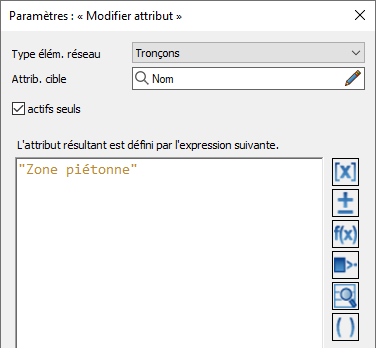
Avec cette configuration, le nom Zone piétonne est appliqué à tous les tronçons actifs du réseau.
Exemple 2
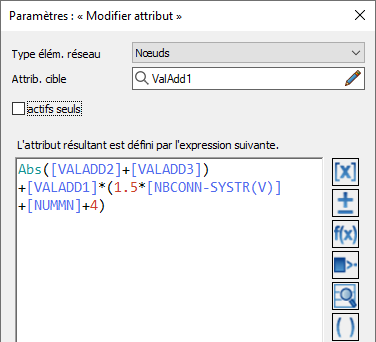
Avec cette configuration, la valeur ValAdd 1 de tous les nœuds du réseau est calculée selon la formule suivante :
ValAdd1 = |ValAdd2 + ValAdd3| + ValAdd1 • (1.5 • nbre de connecteurs(V)) + numéro de macronœud + 4
Exemple 3
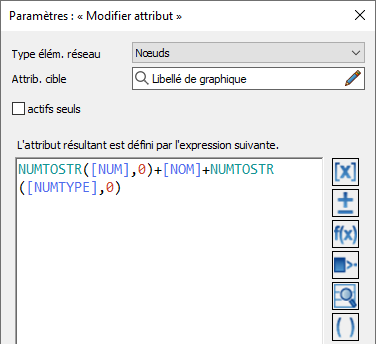
Avec cette configuration, la valeur de l’attribut cible alphanumérique et défini par l’utilisateur Libellé de graphique (type texte) de tous les nœuds du réseau est calculée à partir des attributs de nœud Numéro, Nom et NumType.
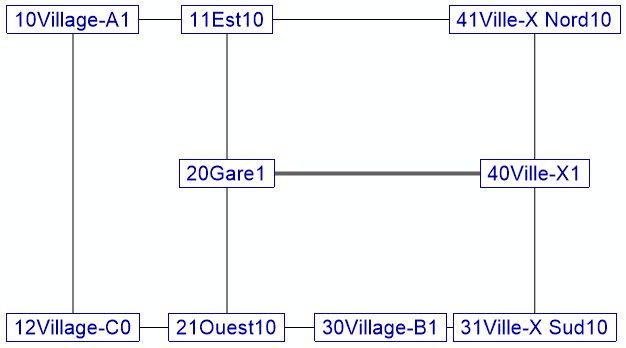
|
Nota : Nous recommandons d’utiliser un caractère de séparation pour la combinaison de valeurs numériques. À cet effet, vous pouvez créer un attribut défini par l’utilisateur de type texte avec un caractère non numérique comme valeur par défaut (Gérer les attributs définis par l’utilisateur) et insérer cet attribut respectivement comme attribut supplémentaire entre deux attributs numériques afin d’améliorer la lisibilité des valeurs d’attributs consécutives. Le caractère de séparation ne doit ni être un point ni une virgule (séparateurs décimaux) ni un point-virgule (utilisé pour la lecture des données réseau). |
