Vous pouvez sélectionner des matrices à différents endroits du programme, par exemple dans les paramètres de procédure. Ceci est possible soit au moyen du numéro dans un explorateur de toutes les matrices soit en parcourant les matrices selon des propriétés souhaitées. Dans de nombreux cas, vous serez amené à parcourir les matrices existantes. La sélection selon les propriétés permet toutefois aussi de sélectionner des matrices qui n’existent pas encore et qui seront générées seulement en cours d’exécution d’une procédure (Bases théoriques : Matrices)
Sélectionner des matrices dans l’explorateur
1. Vérifiez que la fenêtre Sélectionner matrices est ouverte.
2. Sélectionnez l’option Sélectionner matrices directement.
Un explorateur de toutes les matrices est affiché.
|
Nota : Lors de l’appel de la fenêtre, les relations de contenu sont prises en considération et seules les matrices appropriées sont affichées. |
3. Quand vous cliquez sur la matrice de votre choix, vous pouvez ainsi sélectionner plusieurs matrices selon le contexte.
|
Astuce : Vous pouvez sélectionner plusieurs matrices en enfonçant la touche Ctrl et en la maintenant enfoncée, puis en cliquant successivement sur les entrées souhaitées. |
4. Confirmez par OK.
La sélection est appliquée.
Sélectionner les matrices à travers les propriétés
1. Vérifiez que la fenêtre Sélection matrice est ouverte.
2. Sélectionnez l’option Sélectionner matrice selon propriétés.
Dans la fenêtre Sélectionner matrices, deux nouvelles zones sont affichées, dans laquelle vous pouvez définir les propriétés de la ou des matrices recherchées. Vous pouvez saisir une suite de propriétés directement dans la zone de texte supérieure, qui doivent être remplies par les matrices souhaitées. Dans la partie inférieure, vous pouvez aussi composer une sélection de propriétés étape par étape grâce à l’assistance de Visum.
|
Nota : Il est tenu compte du contexte en termes de contenu lors de l’appel de la fenêtre depuis la procédure de calcul de la demande. Les matrices adaptées sont proposées pour affiner les contraintes. Ce critère non éditable est affiché dans la zone de texte libre et relié par un ET logique (&) avec toutes les restrictions que vous avez spécifiées. Si vous appelez par exemple la fenêtre depuis les paramètres de procédure, les critères appropriés sont d’ores et déjà prédéfinis. Vous pouvez modifier ce paramètre ou rétablir l’état initial en cliquant sur le bouton Défaut. Vous trouverez de nombreux exemples illustrant la sélection de matrices selon les propriétés ici (Combiner des matrices et des vecteurs d’attribut pendant la séquence de procédures). |
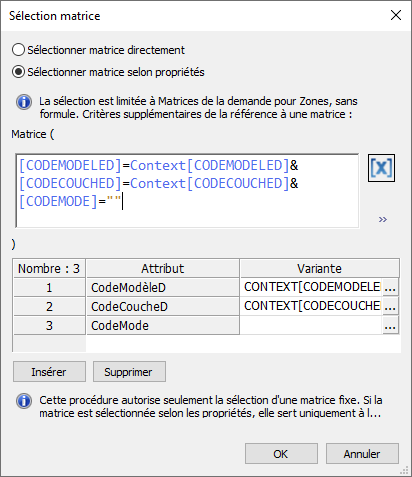
3. Cliquez sur le bouton Insérer.
4. La fenêtre Attributs (matrices) s’ouvre.
5. Sélectionnez l’attribut qui doit être proposé à la sélection pour les matrices souhaitées. Seuls les attributs directs et définis par l’utilisateur sont disponibles (Sélection d’attributs).
6. Confirmez par OK.
L’attribut est sélectionné.
7. Dans la colonne Variante, cliquez sur l’icône  .
.
|
Astuce : Vous pouvez aussi double-cliquer sur le champ et saisir les valeurs en vous servant du clavier. |
8. Une fenêtre <nom d’attribut> contenant les valeurs de l’attribut pouvant être sélectionnées s’ouvre.
9. Sélectionnez la valeur souhaitée pour limiter le nombre de matrices possibles. Vous pouvez sélectionner plusieurs valeurs.
|
Nota : Si vous souhaitez limiter un attribut d’après une valeur vide, laissez le champ vide dans la colonne Variante. |
La valeur est appliquée dans la colonne Variante et comme nouvelle ligne dans la zone de texte supérieure dans la fenêtre. Les lignes sont reliées par un ET logique (&).
11. Répétez au besoin les étapes 5 à 10, pour limiter à nouveau le nombre de matrices.
12. Confirmez par OK.
Les matrices sont appliquées.
