Vous pouvez configurer les paramètres respectifs de représentation des services actifs, inactifs et marqués dans l’horaire graphique sur des onglets spécifiques. Vous pouvez choisir entre la représentation homogène et par classes uniquement pour les services actifs.
Configurer le libellé d’en-tête
Pour chaque service représenté, vous pouvez définir un libellé d’en-tête qui est affiché au-dessus du premier élément de service et peut être un attribut de service au choix, par exemple le numéro de service
1. Dans le menu Horaire (graphique), sélectionnez l’entrée Éditer paramètres graphiques.
La fenêtre Éditer paramètres graphiques : Horaire (graphique) s’ouvre.
2. Sélectionnez la page Services > Libellé d’en-tête.
3. Réalisez votre configuration.
|
Élément |
Description |
|
Même représentation |
Quand l’option est activée, tous les libellés d’en-tête sont représentés de la même manière. Sélectionnez l’option Dessiner texte et configurez les autres paramètres. |
|
Représentation par classes |
Quand l’option est activée, vous pouvez classifier et représenter le libellé d’en-tête selon un attribut (Représenter des éléments par classes à l’aide de valeurs d’attributs). |
|
Représentation |
Vous pouvez configurer les paramètres suivants pour le libellé d’en-tête dans cette zone : Dessiner texte Quand l’option est activée, un libellé d’en-tête est représenté. Dessiner jusqu’à échelle
Texte incliné Quand l’option est activée, le libellé n’est pas représenté horizontalement mais de manière inclinée. |
|
Texte |
Dans la zone Texte, vous spécifiez la représentation du libellé d’en-tête. Contenu Vous pouvez sélectionner un attribut de service pour le libellé d’en-tête dans une fenêtre spéciale avec ce bouton (Sélection d’attributs). Taille Taille du texte en mm Police Vous pouvez spécifier le type de police et le style de caractères dans une fenêtre spéciale en cliquant sur le champ. Translucide Quand l’option est activée, le texte est représenté comme simples caractères sans fond blanc. Coul. Vous pouvez sélectionner une couleur de libellé d’en-tête dans une fenêtre spéciale en cliquant sur le champ. Cadre Quand vous activez l’option, un cadre est représenté autour de l’en-tête. En cliquant sur le champ, vous pouvez sélectionner une couleur pour le cadre. Arrondir Facteur d’arrondi des valeurs d’attribut Décimales Indication du nombre de décimales pour la représentation des valeurs d’attribut Nota L’option n’est disponible que pour les attributs numériques à virgule flottante. |
 Quand l’option est activée, le libellé est représenté jusqu’à l’échelle configurée dans le cas d’un zoom arrière
  Quand l’option n’est pas activée, le libellé est toujours représenté, indépendamment de l’échelle du réseau.
4. Modifiez au besoin la configuration des services inactifs et marqués de la même manière dans l’onglet respectif.
|
Nota : Quand vous cliquez sur le bouton Aperçu, vos modifications s’affichent immédiatement sans que la fenêtre Éditer paramètres graphiques ne se ferme. |
5. Confirmez par OK.
Le libellé d’en-tête est représenté conformément à la configuration.
Configurer la représentation des traits
Vous pouvez également spécifier un type de trait pour les services, à savoir un style de ligne pour les représenter.
1. Sélectionnez la page Services > Traits.
2. Réalisez votre configuration.
|
Élément |
Description |
|
Même représentation |
Quand l’option est activée, tous les services sont représentés de la même manière. Sélectionnez l’option Dessiner élément et configurez les autres paramètres. |
|
Représentation par classes |
Quand l’option est activée, vous pouvez classifier et représenter le trait selon un attribut (Représenter des éléments par classes à l’aide de valeurs d’attributs). |
|
Nota : Quand vous cliquez sur le bouton Aperçu, vos modifications réalisées dans l’horaire s’affichent immédiatement sans que la fenêtre Éditer paramètres graphiques : Horaire (graphique) ne se ferme. |
3. Confirmez par OK.
Le trait est représenté conformément à la configuration.
Configurer le style de trait
Vous pouvez configurer la représentation des traits des services.
1. Sur la page Services > Traits, cliquez sur le champ Type de trait.
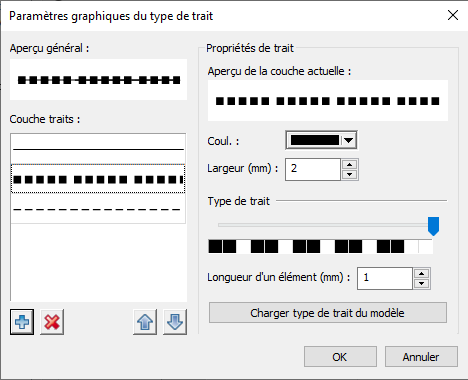
La fenêtre Paramètres graphiques du type de trait s’ouvre.
2. Réalisez votre configuration.
|
Élément |
Description |
|
Aperçu général |
Vous observez ici l’apparence de toutes les couches de trait quand elles sont confondues. |
|
Couche traits |
Vous observez ici les couches une par une telles que tracées les unes sur les autres. Nota Vous pouvez insérer ou supprimer des couches en utilisant les boutons |
|
Propriétés de trait |
Vous pouvez configurer ici les paramètres des couches individuelles si vous marquez la couche souhaitée dans la liste. Aperçu de la couche actuelle Vous pouvez voir ici comment le trait est représenté. Largeur Indication de l’épaisseur de trait en mm Coul. Vous pouvez sélectionner une couleur pour le trait respectif dans une fenêtre spéciale en cliquant sur le champ. |
|
Type de trait |
Le motif se compose d’unités carrées individuelles qui déterminent la longueur des points ou traits et leur écartement. Vous pouvez configurer un motif personnalisé en déplaçant le curseur le long de la glissière et en cliquant sur les différentes unités pour les activer ou les désactiver. Vous pouvez aussi utiliser un modèle de trait. Nota Les unités actives (en noir) se traduisent par un point ou un trait dans la couleur et l’épaisseur de trait sélectionnées tandis que les unités inactives (en blanc) sont représentées en transparence et forment l’écart entre deux points ou deux traits. La longueur de chaque trait ou écart se calcule à partir du nombre d’unités par trait ou par écart • largeur de l’élément. Un trait, composé de quatre unités, se traduit par une longueur de 4 mm sur la représentation de réseau si la largeur de l’élément est de 1 mm. La hauteur de chaque unité correspond à l’épaisseur de trait spécifiée (soit la Largeur). Longueur d’un élément Indication de la longueur de chaque unité en mm Nota La position du curseur détermine la longueur totale du motif (nombre d’unités • largeur de l’élément). Charger type de trait du modèle Avec ce bouton, vous ouvrez la fenêtre Modèles de traits. Dans la fenêtre, vous pouvez sélectionner un modèle pour représenter le trait. Nota Le motif personnalisé est écrasé quand vous sélectionnez un modèle. L’épaisseur et la couleur de trait restent inchangées. |
 et
et  . Les boutons
  et
et  vous permettent d’éditer leur ordre d’affichage.
 3. Modifiez au besoin la configuration des services inactifs et marqués de la même manière dans l’onglet respectif.
4. Confirmez par OK.
Le type de trait est représenté conformément à la configuration.
Afficher les heures de départ et d’arrivée
Vous pouvez afficher de plus les Heures de départ et d’arrivée ou un autre attribut de service avant et après chaque halte. Par défaut, la minute de départ est représentée en rouge et la minute d’arrivée en vert.
1. Sélectionnez la page Services > Heures de départ et d’arrivée.
2. Réalisez votre configuration.
|
Élément |
Description |
|
Même représentation |
Quand l’option est activée, toutes les heures sont représentées de la même manière. Sélectionnez l’option Dessiner et configurez d’autres paramètres. |
|
Représentation par classes |
Quand l’option est activée, vous pouvez classifier la représentation selon un attribut (Représenter des éléments par classes à l’aide de valeurs d’attributs). |
|
Représentation |
Vous pouvez configurer les paramètres suivants pour la représentation dans cette zone : Dessiner Quand cette option est activée, l’attribut sélectionné est tracé aux haltes. Utiliser format des libellés de tracé Quand l’option est activée, les formats configurés sous Libellés de tracé sont appliqués. Dessiner jusqu’à échelle
|
|
Horaires de départ/Heures d’arrivée |
La configuration des deux onglets est identique. Vous pouvez configurer les paramètres suivants dans la zone Dessiner texte dans les deux onglets : Contenu Vous pouvez sélectionner un attribut de service pour le libellé dans une fenêtre spéciale avec le bouton (Sélection d’attributs). Par défaut, les minutes de départ ou d’arrivée sont sélectionnées. Taille Indication de la taille de texte souhaitée en mm Police Vous pouvez spécifier le type de police et le style de caractères du libellé dans une fenêtre spéciale en cliquant sur le champ. Translucide Quand l’option est activée, le texte est représenté comme simples caractères sans fond blanc. Coul. Vous pouvez sélectionner une couleur pour le libellé dans une fenêtre spéciale en cliquant sur le champ. Cadre Quand vous activez l’option, un cadre est représenté autour du libellé. En cliquant sur le champ, vous pouvez sélectionner une couleur pour le cadre. Arrondir Indication du facteur d’arrondi pour les valeurs d’attribut Décimales Indication du nombre de décimales pour la représentation des valeurs d’attribut Nota L’option n’est disponible que pour les attributs numériques à virgule flottante. |
3. Modifiez au besoin la configuration des services inactifs et marqués de la même manière dans l’onglet respectif.
|
Nota : Quand vous cliquez sur le bouton Aperçu, vos modifications s’affichent immédiatement sans que la fenêtre Éditer paramètres graphiques ne se ferme. |
4. Confirmez par OK.
Les heures de départ et d’arrivée sont affichées conformément à la configuration.
Afficher des symboles d’élément de tracé
Vous pouvez représenter les éléments de service par des symboles. Vous pouvez sélectionner un symbole et configurer d’autres paramètres.
1. Sélectionnez la page Services > Symboles d’élément de tracé.
2. Réalisez votre configuration.
|
Élément |
Description |
|
Même représentation |
Quand l’option est activée, tous les symboles sont représentés de la même manière. Sélectionnez l’option Dessiner symbole et configurez d’autres paramètres. |
|
Représentation par classes |
Quand l’option est activée, vous pouvez classifier la représentation selon un attribut (Représenter des éléments par classes à l’aide de valeurs d’attributs). |
|
Représentation |
Dessiner Symbole Quand l’option est activée, tous les éléments de service sont représentés par le symbole sélectionné. Vous pouvez sélectionner le symbole et configurer d’autres paramètres dans la zone Dessiner Symbole. Taille Taille du symbole en mm Coul. Vous pouvez sélectionner une couleur pour le symbole dans une fenêtre spéciale en cliquant sur le champ. Afficher caractère Si vous sélectionnez le symbole Cercle ou Carré, vous pouvez activer le champ de saisie en cochant la case. Vous pouvez entrer un caractère dans le champ de saisie représenté à l’intérieur du cercle ou du carré. Vous pouvez sélectionner une couleur de caractère dans une fenêtre spéciale en cliquant sur le champ. |
3. Modifiez au besoin la configuration des services inactifs et marqués de la même manière dans l’onglet respectif.
|
Nota : Quand vous cliquez sur le bouton Aperçu, vos modifications s’affichent immédiatement sans que la fenêtre Éditer paramètres graphiques ne se ferme. |
4. Confirmez par OK.
Les symboles sont représentés conformément à la configuration.
Afficher les débuts et fins de services masqués
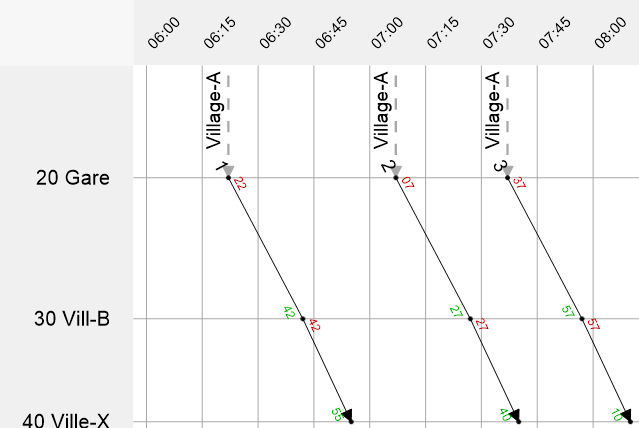
Les services commençant ou finissant à une halte masquée peuvent être pourvus d’une ligne de remplacement à partir de la première et dernière halte non masquée du service respectif.
1. Sélectionnez la page Services > Débuts/Fins de services masqués.
2. Réalisez votre configuration.
|
Élément |
Description |
|
Même représentation |
Quand l’option est activée, tous les éléments sont représentés de la même manière. Sélectionnez l’option Dessiner et configurez d’autres paramètres. |
|
Représentation par classes |
Quand l’option est activée, vous pouvez classifier la représentation selon un attribut (Représenter des éléments par classes à l’aide de valeurs d’attributs). |
|
Représentation |
Vous pouvez configurer les paramètres suivants pour les débuts et fins de services masqués : Dessiner Quand l’option est activée, les débuts et fins de services masqués sont représentés. Dessiner jusqu’à échelle
|
|
Début service/Fin service |
La configuration des deux onglets est identique. Vous pouvez configurer les paramètres suivants dans les deux onglets : Dessiner Quand l’option est activée, les lignes de remplacement et les flèches correspondantes sont représentées. Ligne de remplacement Vous pouvez configurer la représentation du trait et sa longueur en mm dans cette zone. Les paramètres du trait correspondent à ceux du trait de contour du cadre d’impression (Configurer le cadre d’impression). Flèche Vous pouvez sélectionner la couleur et la taille de la flèche dans cette zone. Dessiner libellé Quand l’option est activée, le libellé des haltes masquées est représenté. Vous pouvez configurer les paramètres suivants dans la zone Dessiner libellé : Contenu Vous pouvez sélectionner un attribut de service pour le libellé dans une fenêtre spéciale avec ce bouton (Sélection d’attributs). Taille Taille du texte en mm Police Quand vous cliquez sur ce champ, une fenêtre dans laquelle vous pouvez configurer la police et le style de caractères du libellé s’ouvre. Translucide Quand l’option est activée, le texte est représenté comme simples caractères sans fond blanc. Coul. Vous pouvez sélectionner une couleur pour le libellé dans une fenêtre spéciale en cliquant sur le champ. Cadre Quand vous activez l’option, un cadre est représenté autour du libellé. En cliquant sur le champ, vous pouvez sélectionner une couleur pour le cadre. Arrondir Facteur d’arrondi des valeurs d’attribut Décimales Indication du nombre de décimales pour la représentation des valeurs d’attribut Nota L’option n’est disponible que pour les attributs numériques à virgule flottante. |
3. Modifiez au besoin la configuration des services inactifs et marqués de la même manière dans l’onglet respectif.
|
Nota : Quand vous cliquez sur le bouton Aperçu, vos modifications s’affichent immédiatement sans que la fenêtre Éditer paramètres graphiques ne se ferme. |
4. Confirmez par OK.
Les débuts et fins de services sont représentés conformément à la configuration.
Configurer les haltes jumelles
Vous pouvez configurer la représentation des haltes jumelles.
1. Sélectionnez la page Services > Haltes jumelles.
2. Réalisez votre configuration.
3. Modifiez au besoin la configuration des haltes jumelles inactives et marquées de la même manière dans l’onglet respectif.
|
Nota : Quand vous cliquez sur le bouton Aperçu, vos modifications s’affichent immédiatement sans que la fenêtre Éditer paramètres graphiques ne se ferme. |
4. Confirmez par OK.
Les haltes jumelles sont représentées conformément à la configuration.
Configurer les libellés d’élément de tracé
Vous pouvez afficher des données de tracé comme libellés pour les services. Pour chaque élément, vous pouvez afficher un libellé pour un attribut de tracé de service au choix, qui est représenté sur chaque section d’arrêt
1. Sélectionnez la page Services > Libellés de tracé.
2. Réalisez votre configuration.
|
Élément |
Description |
|
Couche Libellé de tracé de service |
Quand l’option est activée, des libellés sont affichés pour les éléments de service. |
|
Regrouper libellés communs |
Quand l’option est activée, des libellés d’éléments voisins au contenu identique sont regroupés en un libellé commun. |
|
Textes regroupés |
Positionner le libellé commun Vous pouvez positionner le libellé commun Au premier élément ou Au centre du groupe. Ligne sépar. Quand l’option est activée, une ligne de séparation est représentée entre les sections de même libellé dans la Longueur et la Coul. indiquées. |
3. Sélectionnez la page Services > Libellés de tracé > Libellé d’élément de tracé.
4. Réalisez votre configuration.
|
Nota : La configuration des paramètres est identique à celle du libellé d’en-tête (Configurer le libellé d’en-tête). |
5. Modifiez au besoin la configuration des services inactifs et marqués de la même manière dans l’onglet respectif.
|
Nota : Quand vous cliquez sur le bouton Aperçu, vos modifications s’affichent immédiatement sans que la fenêtre Éditer paramètres graphiques ne se ferme. |
6. Confirmez par OK.
Les libellés de tracé sont représentés conformément à la configuration.
Configurer les barres de tracé de service
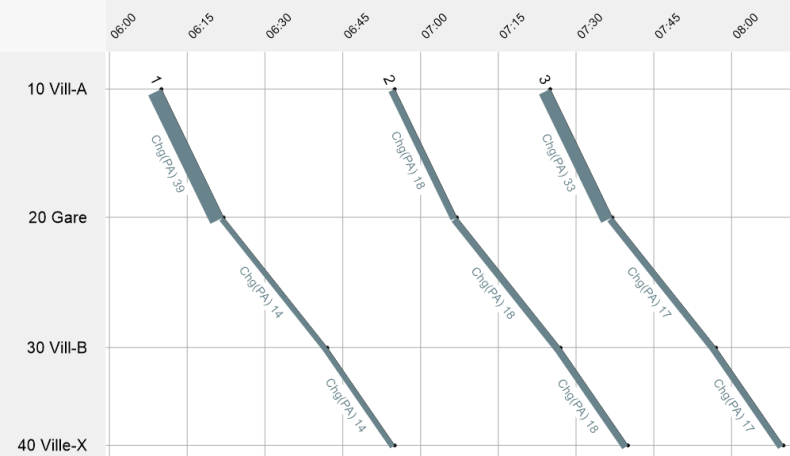
Vous pouvez représenter les attributs des éléments de service entre deux haltes graphiquement sous forme de barres le long du tracé de service.
|
Nota : Il s’agit d’une possibilité supplémentaire de représenter des attributs de tracé de service, sous forme de barre, en plus des libellés de tracé de service et des minutes de départ et d’arrivée. |
|
Nota : Si vous souhaitez afficher des valeurs de charge pour les services le long du tracé, vous devez activer l’option également pour les services dans la liste de sélection Enregistrer charges dans la fenêtre Configuration générale des procédures sur la page Configuration TC > Affectation avant de calculer une affectation TC (Configurer et calculer une affectation TC). |
Pour les barres de tracé, vous pouvez afficher un libellé de barre et spécifier la représentation.
1. Dans l’explorateur, sélectionnez l’entrée Services > Barres de tracé.
2. Sélectionnez l’onglet Gestion des couches.
3. Réalisez votre configuration.
|
Élément |
Description |
|
Couche Barres |
Quand l’option est activée, les barres et leurs libellés sont affichés aux éléments de service. |
|
Dessiner barres |
Quand l’option est activée, les barres sont affichées aux éléments de service. Nota Dans l’onglet Sélection de barres, vous pouvez restreindre l’affichage des barres aux tracés de service actifs. |
|
Dessiner libellés de barre |
Quand l’option est activée, les libellés de barres peuvent être affichés aux éléments de service. |
4. Sélectionnez l’onglet Configuration générale.
5. Réalisez votre configuration.
|
Élément |
Description |
|
Distance entre barres |
Distance entre les barres de tracé en mm |
|
Positionnement de texte vertical |
hors de la barre Quand l’option est activée, le libellé est affiché hors de la barre. dans la barre Quand l’option est activée, le libellé est affiché dans la barre. Distance du texte Distance du libellé en mm Nota Quand l’option hors de la barre est activée, la distance est spécifiée par rapport à la barre. Quand l’option dans la barre est activée, la distance est spécifiée par rapport au tronçon. |
6. Sélectionnez l’onglet Format texte.
7. Réalisez votre configuration.
|
Élément |
Description |
|
Police et couleur |
Police Vous pouvez sélectionner une police et un style de caractères dans une fenêtre spéciale en cliquant sur le champ. Taille police Taille du texte en mm Nota Avec une taille de texte de 0,0 mm, aucun libellé de barre n’est affiché. Coul. police = coul. rempl. barre Quand l’option est activée, le libellé s’affiche dans la même couleur que celle de la barre. Astuce Il est conseillé d’activer cette option si plusieurs barres sont affichées. Quand l’option n’est pas activée, vous pouvez sélectionner la couleur dans la liste de sélection. Même couleur de police Vous pouvez sélectionner une couleur pour le libellé dans une fenêtre spéciale en cliquant sur le champ. |
|
Zone de texte |
Translucide Quand l’option est activée, le libellé de barre est représenté comme simples caractères sans fond blanc. Dessiner cadre Quand l’option est activée, un cadre est représenté autour du libellé. Dans la liste de sélection, vous pouvez sélectionner la couleur. Alignement Vous pouvez spécifier l’ordre et l’affichage de plusieurs libellés de barres dans la liste de sélection :
Les libellés sont affichés côte à côte.
Les libellés sont affichés les uns en dessous des autres.
Les libellés sont tous affichés les uns en dessous des autres, la somme des valeurs est affichée au-dessous des libellés.
Seule la somme des valeurs est affichée.
Interligne en pourcentage de la taille de texte actuelle |
8. Sélectionnez l’onglet Sélection de barres.
9. Réalisez votre configuration.
|
Élément |
Description |
|
Dessiner barres uniq. pour tracés de service actifs |
Quand l’option est activée, aucune barre n’est représentée pour les éléments de service inactifs. |
Des barres sont fondamentalement affichées pour les éléments de service et les paramètres de base sont configurés.
10. Sélectionnez la page Barres de tracé > Représentation.
11. Insérez les barres souhaitées (Définir une ou plusieurs barres).
12. Configurez les propriétés de représentation de votre choix pour les barres (Définir les propriétés de représentation d’une barre).
|
Nota : Les barres de tracé peuvent être de type Barres standard ou Barres de différence. |
13. Confirmez par OK.
Les barres de tracé sont représentées conformément à la configuration.
