Определить статический пешеходный маршрут
Первый пункт маршрута, с которого начинается пешеходный маршрут (статически), вставьте в нужную зону. От этого пункта маршрута определите один или несколько пешеходных маршрутов (статически) к другим зонам. С помощью промежуточных точек в зонах и пандусах ход маршрута моделируется близко к реальности.
|
|
Примечания:
|

1. Нажмите на панели объектов сети кнопку Пешеходные маршруты.
Экранная кнопка будет выделена. Выбранный вариант типа объектов сети отображается в скобках, также отображается символ  .
.
2. Еще раз нажмите Пешеходные маршруты.
Откроется список выбора.
3. Нажмите Статически.
4. Удерживая нажатой клавишу Ctrl, щелкните в редакторе сети правой кнопкой мыши по нужной зоне.
5. Отпустите клавиши.
По умолчанию будет вставлен красный кружок. Во время имитации пешеходы создаются не точно в кружке, а в зоне. Если вы хотите вставить для этого первого пункта пешеходного маршрута несколько целей, выполните следующие действия несколько раз. Таким образом вы вставляете соответственно одну цель.
6. Укажите курсором мыши на нужную зону назначения.
Край зоны назначения будет выделен.
7. Нажмите в зону назначения.
По умолчанию будет вставлен бирюзовый кружок. Пешеходная зона будет показываться красным. Между первым пунктом пешеходного маршрута и целью по умолчанию отображается желтая полоса.
8. Отпустите клавиши.
Список Решения пешеходных маршрутов (статич.) открывается, если выбрано автоматическое открытие диалогового окна редактирования после создания объекта (Определить функцию правой кнопки мыши и действие после создания объекта). Можно вставить дополнительные цели в зоне или завершить вставку.
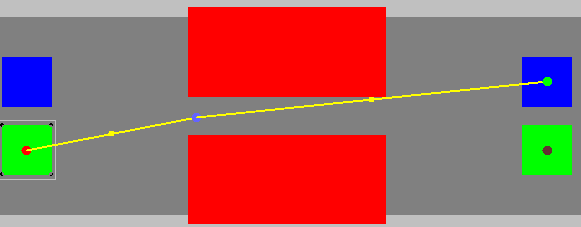
9. Если вы хотите вставить дополнительные цели, укажите курсором мыши в нужную зону следующей цели и повторите действия.
Если навести курсор на цель, то по умолчанию отобразится желтая линия между первой позицией пешеходного маршрута и целью.
10. Если вы не хотите вставлять дополнительные цели, нажмите в редакторе сети на пустую область.
Кроме того, если определять от первой позиции пешеходного маршрута несколько пешеходных маршрутов, смоделируйте с помощью промежуточных точек в зонах и пандусах ход этих маршрутов (Моделировать ход пешеходных маршрутов через промежуточные пункты).
11. Можно редактировать атрибуты пешеходного маршрута (Атрибуты статических решений пешеходных маршрутов), (Атрибуты статических пешеходных маршрутов).
Атрибуты сохранятся в соответствующем списке.
Вышестоящая тема:
Моделировать решения маршрутов и маршруты для пешеходов
Дополнительные темы:
Пешеходные маршруты (статич.), частичные пешеходные маршруты и решения пешеходных маршрутов
Моделировать частичные пешеходные маршруты
Случаи применения для статических частичных маршрутов пешеходов
Атрибуты статических решений пешеходных маршрутов
Атрибуты статических пешеходных маршрутов
