Моделировать ход пешеходных маршрутов через промежуточные пункты
По умолчанию пешеходный маршрут после вставки располагает следующими объектами и отображается в виде линии:
- Решение маршрута в стартовой зоне
- Пункт пешеходного маршрута цели в зоне, в которой заканчивается пешеходный маршрут
- Ход показан желтой линией.
- Желтая линия содержит в центре желтую точку.
В каждой зоне, через которую должен вести пешеходный маршрут, в качестве промежуточной точки маршрута можно вставить пункт пешеходного маршрута. Пункт пешеходного маршрута можно позже перемещать в другую зону. Примеры применения:
- Пешеходный маршрут должен вести через определенные зоны, например, если вы вставляете дополнительные цели для пешеходного маршрута или частичные пешеходные маршруты.
- При редактировании атрибутов, которые должны воздействовать на пешеходный маршрут в зоне, например Размер ячейки, Расстояние до препятствия, Метод расчета потенциала или атрибуты для динамического потенциала.
- Если вы хотите присвоить пункт пешеходного маршрута другой зоне или пандусу
Пункт маршрута на пандусе или лестнице в следующих случаях определяет направление, в котором пешеход будет использовать пандус или ступеньки. В этих случаях пешеход полностью проходит пандус или ступеньки:
- Предыдущий пункт пешеходного маршрута или решения пешеходного маршрута должен располагаться ровно на уровне пандуса или лестницы. Это будет начальный уровень или конечный уровень пандуса или лестницы.
- Предыдущая цель пешеходного маршрута или предыдущее решение пешеходного маршрута не может находиться в зоне, для которой выбран атрибут Зона ожидания для лифтов. В таких зонах ожидания пешеход использует пандус или ступеньки всегда в направлении Начальный уровень - Конечный уровень.
Атрибуты можно редактировать для каждого пункта пешеходного маршрута (промежуточная точка или цель) (Атрибуты пунктов пешеходных маршрутов).
1. Нажмите на панели объектов сети кнопку Пешеходные маршруты.
2. Щелкните в редакторе сети на цель нужного пешеходного маршрута.
Между первым пунктом маршрута пешеходного маршрута и целью по умолчанию будет показана желтая полоса с промежуточной точкой в середине.
3. Щелкните на промежуточную точку, держите нажатой кнопку мыши и перетащите промежуточную точку на нужный пандус, лестницу или зону.
4. Отпустите кнопку мыши.
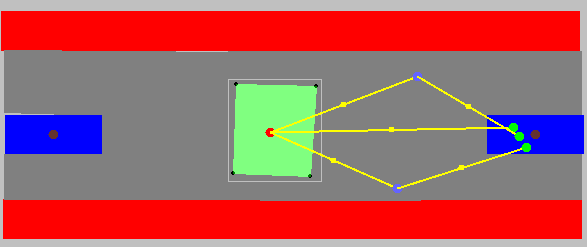
Ход пешеходного маршрута будет оптимизирован. Промежуточная точка по умолчанию будет показываться больше и в виде синего кружка (на рисунке в середине зоны вверху). Также будут показаны дополнительные желтые точки (на рисунке слева и справа по нижнему краю зоны выше). С помощью этих точек можно моделировать пешеходный маршрут детальнее.
|
|
Примечание: В пределах одной пешеходной зоны не должны располагаться сразу две следующие друг за другом промежуточные точки статического пешеходного маршрута или частичного пешеходного маршрута. |

Вышестоящая тема:
Моделировать решения маршрутов и маршруты для пешеходов
Дополнительные темы:
Пешеходные маршруты (статич.), частичные пешеходные маршруты и решения пешеходных маршрутов
Моделировать частичные пешеходные маршруты
Случаи применения для статических частичных маршрутов пешеходов
Атрибуты статических решений пешеходных маршрутов
Атрибуты статических пешеходных маршрутов
