Рассчитать перераспределение из Visum пошагово
Динамическое распределение на основе статического распределения из Visum также можно выполнять пошагово.
- Экспорт сети из Vissim.
- Загрузка файла сети в Visum.
- Редактирование сети в Visum.
- Выполнение распределения в Visum.
- Экспорт пути из Visum.
- Импорт маршрутов в Vissim.
- Выполните цикл имитации в Vissim.
Это гарантирует, что для всех корреспонденций источника-цели со спросом > 0 будут существовать пути во всей сети Vissim.
Экспорт данных сети из Vissim
1. Выберите в меню Файл > Экспорт > PTV PTV Visum (Узлы/ребра).
2. Экспортируйте данные сети и матрицу для распределения в Visum (Экспортировать данные).
3. Скопируйте значение Интервал времени экспорта, которое отображается при экспорте. Данные понадобятся позже в Visum.
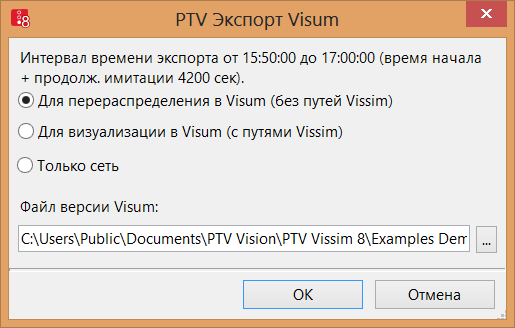
Будет сохранен файл версий *.ver.
Загрузка файла версий Visum
- Загрузите файл версий *.ver.
Изменение сети в Visum
- Задайте нужные изменения в сети.
|
|
Примечание: Изменения топологии сети могут помешать импорту маршрутов в Vissim. |

Следующие изменения в Visum не воздействуют на топологию сети.
- Изменение атрибутов отрезка Тип отрезка, Длина отрезков, Пропускная способность ИТ, v0 ИТ
- Изменение полигонов отрезков
- Изменение атрибутов узлов Тип узлов, Пропускная способность ИТ, t0 ИТ, Типы регулирования
- Изменение геометрии узла
- Изменение ориентирования отрезков
- Изменение координат узла
- Вставка светофорного регулирования с помощью редактора узлов
Следующие изменения в Visum могут отменить импорт маршрутов в Vissim.
- Вставка и удаление узлов
- Изменение номера узла
- Вставка и удаление отрезков
- Открытие закрытых отрезков (редактировать отрезки-СисТр)
- Открытие закрытых поворотов (изменить поворот-СисТр)
- Вставка и удаление примыканий
- Открытие закрытых примыканий (изменить примыкания-СисТр)
- Вставка и удаление СисТр/Режимов/СегСпр
Расчет распределения в Visum
Информацию можно найти в контекстной справке Visum.
Экспорт путей распределения потоков в Visum
Информация об экспорте ANM из Visum содержится в справке Visum в главе Обмен данными с другими программами.
|
|
Примечание: Экспортируйте исключительно пути *.anmroutes. Не экспортируйте данные сети *.anm или матрицы. |
1. Введите в Visum в окне Параметры экспорта ANM во вкладке Другие настройки в поля ввода От и До Интервал времени имитации, который записан при экспорте из Vissim.
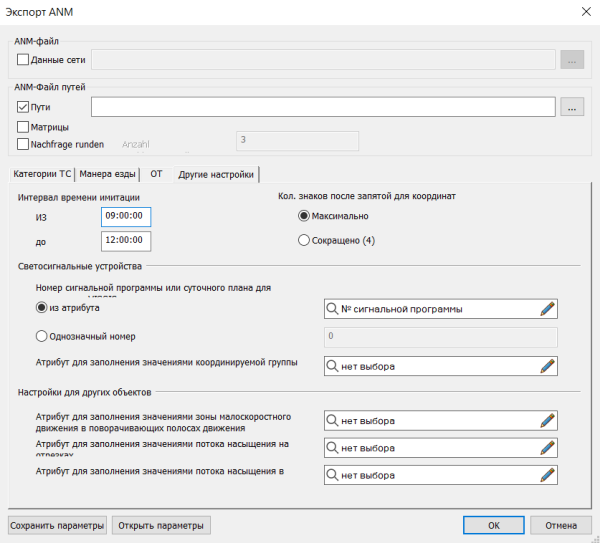
2. Экспортируйте данные из Visum.
Импорт в Vissim маршрутов для динамического распределения
1. Выберите в меню Файл > Импорт > ANM (Vistro)/Visum.
2. Деактивируйте в окне ANM импорт опцию Импорт данных сети.
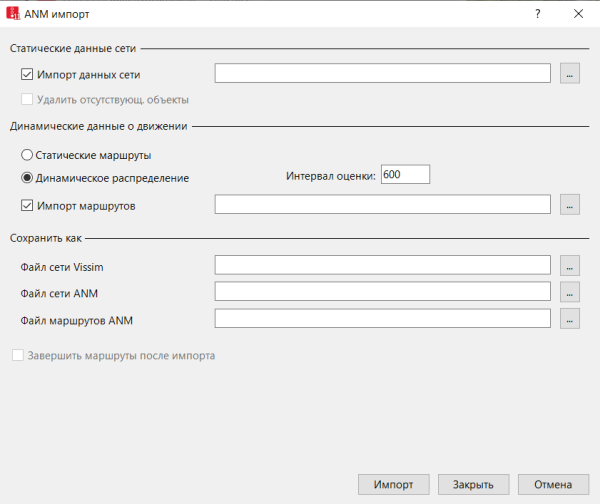
3. Выберите опцию Динамическое распределение.
4. Выберите опцию Импорт маршрутов.
5. Выберите файл *.anmroutes, экспортированный из Visum.
6. Нажмите Импорт.
Откроется окно, показывающее ход создания маршрутов в Vissim.
VissimVissim сохраняет рассчитанные пути в файле путей *.weg. Если файл путей с таким названием уже сохранен, то Vissim сохраняет файл резервной копии *.bak. Можно изменять название файла путей (Атрибуты для файла цепочек поездок, матриц, файла путей и файла оценок).
|
|
Примечание: Распределение нагрузки источника района на его автостоянки в Vissim выполняется на основе введенных относительных нагрузок и независимо от распределения на примыкания района источника в распределении в Visum. Результат распределения потоков в Visum используется только для распределения транспортных средств с автостоянок из Vissim на найденные Visum пути для выбранной стоянки назначения. |
Вышестоящая тема:
Применить перераспределение из Visum для динамического распределения
