Определение 2D-/3D-модели
Можно определять 2D-/3D-модели для транспортных средств и пешеходов с сегментами 2D-/3D-модели или без них. Каждому сегменту модели присваивается файл 3D-модели (Определение 2D-/3D-модели на основе файла 3D-модели), (Определение 2D-/3D-модели без файла 3D-модели).
2D-/3D-модели может быть присвоен только один сегмент модели с одним файлом 3D-модели, например для отдельного ТС, или несколько сегментов модели, каждый из которых содержит файл 3D-модели, например если необходимо сформировать поезд из отдельных файлов модели для моторного вагона в головной части и различных железнодорожных вагонов. 2D-/3D-модель пешехода ссылается только на первый назначенный сегмент модели и его файл модели.
Для файлов 3D-моделей поддерживаются следующие форматы файлов:
| Формат | Файл модели | ||
|---|---|---|---|
|
*.3ds |
Autodesk 3ds MAX |
||
|
*.dwf |
Autodesk Design, веб-формат, начиная с версии 6.01 |
||
|
*.v3d |
Vissim-3D |
||
|
*.skp |
SketchUp Vissim предлагает расширенный набор функций для файлов SketchUp. Для этого в имени файла *.skp должны быть учтены следующие требования, прежде чем файл будет добавлен в Vissim.
|
||
|
|||
|
Vissim добавляет 3D-модель ТС, основанную на файле SketchUp, в корректном направлении движения. Если необходимо, модель при этом вращается. Если в файле *.skp содержатся координаты геолокации, можно разместить 3D-модель в сети Vissim на основе этих координат или позиции, по которой выполнен щелчок. В следующих случаях сначала нужно отредактировать 3D-модель в SketchUp, прежде чем вставить ее в Vissim.
|
|||
|
Автоматическая установка корректной ориентации файлов *.skp. Нажмите в окне Добавить 2D-/3D-модель в области Ориентация и позиция кнопку Установить автоматически. В большинстве случаев вы получите корректное ориентирование. Корректное ориентирование не может гарантироваться, если транспортное средство, к примеру, шире длины. В этих случаях можно вводить значения параметров УголРыск, Смещение X, Смещение Y и Смещение Z. Если масштабирование первоначальной модели больше не соответствует первоначальному масштабированию, можно ввести фактор масштабирования. В этом случае обновите ориентацию и позицию. |
|||
Кроме того, можно размещать 3D-модели статических 3D-объектов в редакторе сети, например для зданий, растений или других статических объектов (Определение статических 3D-моделей).

|
Примечание: Если необходимо редактировать и сохранить файл 3D-модели за пределами программы Vissim, который добавлен в Vissim, то следует закрыть и затем повторно открыть Vissim, чтобы активировать изменения в Vissim. |
Определение 2D-/3D-модели на основе файла 3D-модели
1. Выберите в меню Базовые данные > 2D-/3D-модели.
Откроется связанный список 2D-/3D-модели/Сегменты 2D-/3D-модели.
2. Щелкните на панели инструментов левого списка по символу  Добавить.
Будет вставлена новая строка со стандартными данными.
Откроется окно Открыть. 3D-модели для транспортных средств и пешеходов по умолчанию сохранены в следующих папках и подпапках.
- ..\Exe\3DModels\Pedestrians: модели пешеходов для мальчиков, девочек, мужчин, женщин, инвалидов-колясочников, женщин с детьми.
- ..\Exe\3DModels\Vehicles: модели для ТС.
- Rail: сегменты для трамвая и метро.
- Road: велосипед, мотоцикл, скутер, легковой транспорт, автобус и сегменты автобусов, грузовой транспорт, прицеп и полуприцеп.
Все сохраненные в выбранном пути файлы отображаются ниже. Имена 3D-моделей стандартизированы. При просмотре файла сети *.inp или *.inpx ссылки на старые имена файлов 3D-модели автоматически заменяются на новые имена файлов. Если Vissim при этом не находит файл, отображается сообщение.
3. Выберите нужную папку.
4. Дважды щелкните по нужному файлу *.v3d, *.skp, *.3ds или *.dwf.
Если геометрические данные выбранной модели не совпадают с данными атрибутов по умолчанию в новой строке, откроется сообщение. Можно применить геометрические данные или данные по умолчанию.
Откроется окно Добавить 2D-/3D-модель.
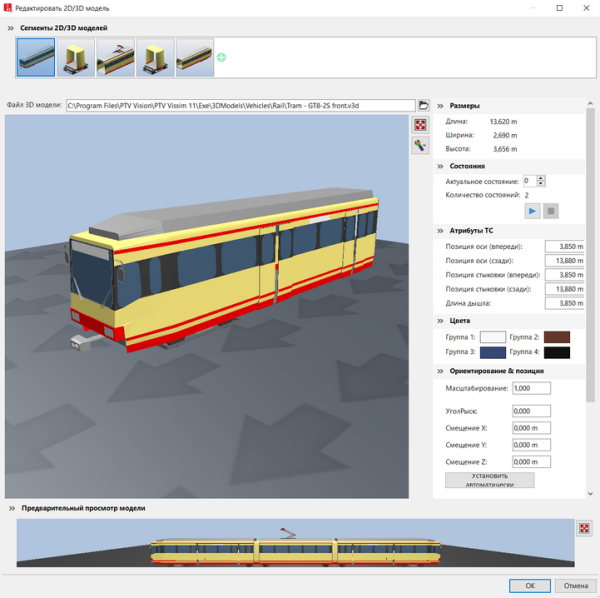
Окно состоит из следующих областей.
- Область Сегменты 2D-/3D-модели: можно создать 2D-/3D-модель из сегментов.
- Большое окно просмотра: показывает выбранную 2D-/3D-модель.
- Атрибуты Размеры, Состояния, Атрибуты ТС, Цвета, Ориентация и позиция: можно настроить значения.
- Область Предварительный просмотр модели, символ
 : отображение всей составной 2D-/3D-модели. При вращении колесика прокрутки изменяется отображение:
 - Поворот вперед: увеличение (Zoom in).
- Поворот назад: уменьшение (Zoom out).
Если область Сегменты 2D-/3D-модели с символом  открыта вверху, то модель отображается в узком верхнем окне предварительного просмотра этой области. Можно добавить туда дополнительные модели. Так вы строите модель из сегментов, к примеру, поезд, формируемый из отдельных моделей для моторного вагона в головной части и для различных железнодорожных вагонов. В области Сегменты 2D-/3D-моделей можно изменить последовательность отдельных сегментов 2D-/3D-моделей и удалить сегменты 2D-/3D-моделей.
| Элемент | Описание |
|---|---|
|
|
Открытие или закрытие области Сегменты 2D-/3D-модели. |
|
|
Открытие окна Открыть. Можно выбрать файл 2D-/3D-модели и вставить в качестве сегмента позади последней модели в области Сегменты 2D-/3D-модели. Все сегменты модели отображаются в списке Сегменты 2D-/3D-моделей. Если выбрать 2D-/3D-модель в списке 2D-/3D-модель и на панели инструментов списка в списке Корреспонденция выбрать запись Сегменты 2D-/3D-моделей, то в ней будут показаны все сегменты модели, присвоенные 2D-/3D-модели (Присвоение сегментов модели 2D-/3D-моделям). |

|
Смещение сегмента: щелкните по изображению сегмента модели, удерживайте нажатой кнопку мыши и перетащите изображение на нужную позицию в последовательности сегментов моделей. |

|
Удаление сегмента: наведите курсор на нижний правый угол и щелкните по символу |

 .
.Ниже в большом окне просмотра отображается выбранная 2D-/3D-модель. Если в 2D-/3D-модели присутствуют элементы, которые передвигаются или изменяются, то это отображается в окне просмотра, к примеру, двери или мигающий сигнал.
5. Выполните нужные настройки атрибутов.
Окно предоставляет также следующие функции.
| Элемент | Описание |
|---|---|
|
Файл 3D-модели |
Путь и имя файла выбранного файла модели 2D/3D |
|
Большое окно просмотра |
3D показ выбранной 3D-модели.
|
|
|
Открытие окно Открыть для выбора файла 2D-/3D-модели |
|
|
Восстанавливает стандартные настройки предварительного просмотра. Не восстанавливает значения атрибутов. |
|
|
Настроить отображение: отображение дополнительных элементов обзора. Помогает ориентироваться при вращении и наклоне 3D-модели в предварительном просмотре.
|
|
|
Если существует несколько состояний модели, к примеру, для пешеходов или велосипедистов в движении, то автоматически отображаются все состояния друг за другом. |
|
|
Завершает анимацию состояний. |
|
Атрибуты ТС |
Стандартные значения атрибутов ТС зависят от модели. |
|
Цвета |
Цвета для различных областей модели. Они основаны на цветах, выбранных для типа ТС (Обработать статические данные типа транспортных средств).
|
|
Ориентирование & Позиция |
|


 Если эта опция выбрана, то выбранный элемент отображается в предварительном просмотре.
 Если эта опция не выбрана, выбранный элемент не отображается в предварительном просмотре. Этот вид соответствует отображению в редакторе сети.

6. Подтвердите с помощью OK.
Модель сохранится. Если сгруппировать элементы, то длина ТС будет рассчитана как сумма элементов и показана в окне соответствующего типа ТС (Применить типы ТС).
- В 2D-режиме транспортное средство всегда отображается с данными из списка Сегменты 2D-/3D-модели (Атрибуты сегментов 2D-/3D-моделей).
- В 3D-режиме применяется 3D-модель выбранного файла. Изменения данных в списке Сегменты 2D-/3D-модели ведут к тому, что данные геометрии, например длина или позиции осей ранее выбранного файла 3D-модели, будут проигнорированы в имитации. Это может привести к тому, что в 3D визуализации транспортные средства будут въезжать друг в друга или придерживаться очень большого расстояния. Если при загрузке файла сети *.inpx данные геометрии не подойдут для файла моделей, откроется окно предупреждения.
- Выбор новой 3D-модели перезаписывает все данные геометрии.
- Если для типа ТС или типа пешеходов отсутствует взаимосвязь между 2D-моделью и 3D-моделью, то транспортные средства и пешеходы этого типа будут отображаться в 3D при помощи цветного куба.
- Так как 3D-элементы имеют статическую длину, можно задать распределение длин, выбрав модели с различными длинами для распределения.
- Цвет распределения, класса или маршрута ОТ используется, чтобы присвоить цвет выделенным поверхностям 3D-модели. Поверхности, выделяемые Vissim цветом, можно задать в дополнительном модуле V3DM, если доступны соответствующие базовые модели.
- Во время имитации при изображении транспортных средств используются их траектории движения на кривых. Поэтому поведение при повороте прежде всего многосоставных транспортных средств выглядит тем реалистичнее, чем выше частота расчета.
- Для каждого типа ТС распределения 2D-/3D-моделей заданы по умолчанию. Распределение для ЛГКТР содержит семь моделей ЛГКТР с различным процентным соотношением (24 %, 16 %, 16 %, 16 %, 14 %, 20 %, 10 %). Эти модели ЛГКТР присвоены в виде корреспонденции Элементы распределению 2D-/3D-модели ЛГКТР. Другим распределениям 2D-/3D-моделей в качестве корреспонденции также присвоены Элементы.
- Изменения в файле модели транспортных средств по умолчанию влияют только на результат имитации, если закрыть окно Выбор 3D-модели кнопкой ОК.
Определение 2D-/3D-модели без файла 3D-модели
1. Выберите в меню Базовые данные > 2D-/3D-модели.
Откроется связанный список 2D-/3D-модели.
Атрибуты и значения атрибутов этого типа объекта сети отображаются в левом из двух закрепленных списков.
2. Нажмите правой кнопкой мыши на заголовок строки.
3. Выберите в контекстном меню запись Добавление без файла.
Будет вставлена новая строка со стандартными данными.
|
|
Примечание: Можно показать и скрыть в списках столбцы со значениями атрибутов, используя символ |

В правом списке можно отобразить сегменты 2D-/3D-модели, присвоить их 2D-/3D-модели и редактировать атрибуты (Присвоение сегментов модели 2D-/3D-моделям).
Вышестоящая тема:
