Показать сообщения и предупреждения
Сообщения о ходе процесса, об ошибках, а также предупреждения отображаются в окне Сообщения, например в следующих случаях.
- После выполнения функции Проверить сеть (Проверить сеть).
- В рамках менеджера сценариев.
- Во время имитации.
- При чтении и записи файлов трансформации модели.
Подходящие друг другу сообщения объединены между собой в группу. Обозначение каждой группы и количество ошибок указаны синим цветом над группой.
Обозначение группы для менеджера сценариев может состоять из отличающейся информации, к примеру, названия и номера сценария, названия выполненного расчета и номера цикла имитации. Эта разная информация отделяется внутри названия группы двоеточием.
Пример: Сценарий '1: Рассчитать сценарий 1': Загрузить сценарий: Считать сеть
Для различных сообщений Vissim открывает отдельные окна, из которых можно открыть окно Сообщения и просмотреть все сообщения. Например, после вызова команды Проверить сеть Vissim открывает окно Проверить сеть и показывает в нем ошибки. С помощью кнопки Показать можно сразу открыть окно Сообщения.
Перед запуском имитации движения пешеходов программа Vissim также автоматически проверяет совместимость и показывает сообщения об ошибках и предупреждения в окне Сообщения.
Окно Сообщения не обновляется и не отображает сообщений, если активирована опция "Быстрый режим", и выполняется имитация. Тем самым будет максимально увеличена скорость процесса во время имитации.
Окно Сообщения можно расположить произвольно или закрепить в интерфейсе программы (Расположить программный элемент в PTV Vissim или разместить свободно). Окно Сообщения невозможно закрепить в одной области со списком или редактором сети, а только по всей высоте и ширине интерфейса программы.
Открыть окно Сообщения
- Выберите в меню Вид > Сообщения.
Откроется окно Сообщения.
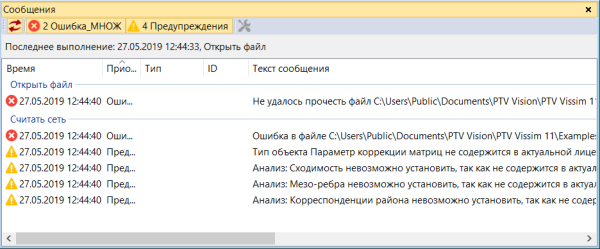
| Элемент | Описание |
|---|---|
| Время |
Время, в которое было создано сообщение |
| Приоритет |
Сообщение о ходе процесса, сообщение об ошибке или предупреждение |
| Тип |
Тип объекта сети, например Узлы. |
| ID |
Номер объекта сети |
| Текст сообщения |
Описание сообщения об ошибке или предупреждения |
 Синхронизация Синхронизация |
Изменение масштаба объекта сети: объекты сети выбранных строк выбираются в редакторе сети. Это могут быть также несколько объектов сети одного и того же типа объектов сети. |

|
Объекты сети выбранных строк не выбираются в редакторе сети. |
 <Количество> Ошибка <Количество> Ошибка |
Показать все найденные ошибки |
 <Количество> Предупреждения <Количество> Предупреждения |
Показать все найденные предупреждения |
 Исправить Исправить |
Только для ошибок категории Маршруты ТС и для сегментов 2D-/3D-моделей: начало интерактивного исправления. Например, если маршрут ТС прерван из-за удаления соединяющего отрезка, можно идентифицировать ошибку в окне Сообщения, определить отсутствующий соединяющий отрезок в редакторе сети и нажать на кнопку Затем повторно выберите Проверить сеть. Для исправленных объектов больше не будут показываться сообщения об ошибках. |
Редактировать сообщения
Сортировать сообщения
- Если вы хотите сортировать столбец, нажмите на заголовок столбца.
Указатель в заголовке столбца показывает, сортировку записей в столбце снизу вверх или наоборот.
Скрыть или показать группы
Если вы хотите скрыть группу, щелкните дважды на строку с синим именем группы.
Редактировать отдельные сообщения или группы
- При редактировании отдельной записи щелкните правой кнопкой мыши на нужную строку.
- При редактировании группы щелкните правой кнопкой мыши на строку с синим именем группы.
Если выбрана Синхронизация, то выбранные в окне Сообщения объекты или группы будут также выбраны в редакторе сети.
Откроется контекстное меню.
1. Выберите из контекстного меню желаемую запись.
| Элемент | Описание |
|---|---|
|
Удалить сообщение |
Удалить отдельную строку |
|
Исправить |
Функция |
|
Исправить группу |
Исправить все ошибки или сообщения актуальной категории. Ошибки продолжат показываться. Затем повторно выберите Проверить сеть. Для исправленных объектов больше не будут показываться сообщения об ошибках. |
|
Удалить все сообщения в этой группе |
Удалить все ошибки или сообщения актуальной категории |
|
Отменить сортировку |
Активно, только если отсортирован хотя бы один столбец: сброс сортировки по столбцам на значение по умолчанию. |
Toast-информирование показывает количество сообщений
Если окно Сообщения открыто, имитация заканчивается или уже закончена и Vissim показывает сообщения в окне Сообщения, в нижнем правом углу экрана появляется всплывающее сообщение-подсказка с указанием количества сообщений.
