Анализ плотности и скорости пешеходов на основе ячеек сетки

|
Примечание: Анализ ячеек сетки требует много места в памяти. Убедитесь в том, что доступен объем памяти около 1 Гб. |
Плотность и скорость пешеходов можно определить на основе ячеек сетки и визуализировать их на базе сетки. Таким образом можно рассчитывать картину среднего уровня обслуживания по нескольким циклам имитации, отображать его и сохранять изображение. Данные плотности и скорости на базе сетки являются основой для отображения цветовых схем УрОбсл (Применить схему уровней обслуживания для отображения агрегированных параметров пешеходов), (Присвоение цвета зонам на основе агрегированных параметров (УровеньОбслуж)), (Присвоение цвета пандусам и ступенькам на основе агрегированных параметров (УровеньОбслуж)). Кроме того, вы имеете следующие возможности для анализа плотности и скорости пешеходов:
- На основе зон (Анализ плотности и скорости пешеходов на базе зон).
- для каждого отдельного пешехода. При этом плотность основана на пешеходах, которые находятся в конце интервала анализа в пределах определенного радиуса около пешехода (Отображение пешеходов в сети в списке).
Плотность и скорость устанавливаются в следующих объектах сети:
- Пешеходные зоны
- Пандусы и ступеньки
- Отрезки с выбранным атрибутом Является пешеходной зоной
По умолчанию данные для всех классов пешеходов учитываются сообща. Можно дополнительно отдельно показать в анализе данные для определенных классов пешеходов.
Ячейки решетки не рассматриваются как доступные для прохода, если они расположены на пешеходных зонах или пандусах только частично или отчасти заняты препятствиями.
Позиция пешехода регистрируется в конце интервала времени, например в интервале времени от 5 с до 6 с при 6 с, а не сразу в начале интервала при 5,1 с.
Можно сохранять следующие данные и форматы данных:
| Вывод | Файл ASCII | Таблица MDB |
Файл атрибутов из списка атрибутов Результаты анализа пешеходных зон Результаты анализа пандусов |
|---|---|---|---|
|
Агрегированные данные |
- |
- |
|
|
Необработанные данные |
- |
- |
- |

- Отображение конечных атрибутов в списках атрибутов (Показать конечные атрибуты в списках атрибутов)
- Отображение конечных атрибутов в списке результатов (Отображение конечных атрибутов в списках результатов)
1. В меню Анализ > Конфигурация выберите вкладку Конечные атрибуты.
2. Выберите в строке Ячейки сетки пешеходов опцию Собрать данные.
С помощью опции Собрать данные активируйте учет конечных атрибутов. Если на последующих этапах нажать кнопку Больше, открыть окно Ячейка сетки пешеходов и выбрать опцию Только последний интервал, то эти данные не будут сохранены и будут доступны для отображения в цветовой схеме только во время цикла имитации.
3. При необходимости измените время и (или) интервал (Конфигурирование анализа конечных атрибутов для списков).
4. Нажмите кнопку Больше.
Откроется окно Ячейки сетки пешеходов.
5. Выполните желаемые настройки:
|
Элемент |
Описание |
|---|---|
| Только последний интервал |
|
| Размер ячейки |
Длина ребра ячейки сетки. Диапазон значений от 0,01 до МАКС [м], значение по умолчанию 1,00 м. |
| Сфера влияния |
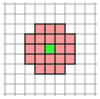
Количество ячеек пешеходов в каждом направлении (вверх, вниз, влево, направо, по диагонали), до которых пешеходы учитываются при измерении плотности в точке сетки. Зона, возникающая в результате вокруг каждой ячейки сетки пешеходов, служит Vissim для расчета среднего уровня обслуживания. Диапазон значений 1 до 5. Пример: Сфера влияния = 3
На рисунке отображены ячейки сетки пешеходов, которые учитываются при измерении плотности для точки сетки, если зона влияния = 3. Подсчитываются все пешеходы в красных и зеленой ячейках, и их количество делится на содержимое зоны этих ячеек, доступной для пешеходов. Значение плотности отображается только в ячейке, отмеченной зеленым цветом. |
| Предельное значение |
Для приведенных далее атрибутов Vissim указывает продолжительность, в течение которой их значения могут превышать предельное значение. Это предельное значение можно вводить для каждого атрибута. Учтенная во время имитации продолжительность может отображаться для каждого из атрибутов графически в цветовой схеме в зоне или на пандусе. Это также можно выполнить для какого-либо отрезка, если для него выбран атрибут Является пешеходной зоной (Присвоение цвета зонам на основе агрегированных параметров (УровеньОбслуж)), (Присвоение цвета пандусам и ступенькам на основе агрегированных параметров (УровеньОбслуж)), (Присвоить цвет отрезкам на основе агрегированных параметров).
|
| Фильтровать по фрагментам |
Выбор фрагментов для сбора данных. Если фрагмент не выбран, данные собираются по всей сети. Выбирайте фрагменты прежде всего в том случае, если вы хотите записать и сохранить анализ на базе сетки для большой модели с мелкими ячейками сетки и большим числом интервалов времени. Так как если в этом случае данные собираются по всей сети, файл анализа может достичь очень больших размеров. Если одна ячейка лишь частично лежит внутри фрагмента, то применяется реальная зона ячейки для расчета анализа (плотность) с учетом зон. |
6. Подтвердите с помощью OK.
7. Выполните конфигурацию отображения данных на базе сетки (Присвоение цвета зонам на основе агрегированных параметров (УровеньОбслуж)) (Присвоение цвета пандусам и ступенькам на основе агрегированных параметров (УровеньОбслуж)).
8. Запустите имитацию.
Вышестоящая тема:
