Определение раскадровки с помощью ключевых кадров
Можно назначить ключевые кадры раскадровке, все положения камеры которой были определены либо в 2D-, либо в 3D-режиме. Ключевые кадры с позициями камеры из 2D-режима и 3D-режима не могут использоваться совместно в одной раскадровке.
1. Убедитесь в том, что выбран нужный режим 2D или 3D (Панель инструментов редакторов сети).
2. Настройте требуемую позицию камеры, например в 3D-режиме с помощью символа  Режим вращения (3D) и мыши.
3. Выберите меню Презентация > Раскадровки.
Откроется список Раскадровки. В списке выбора Корреспонденции по умолчанию отображается запись <Простой список>.
По умолчанию можно редактировать список.
4. Щелкните на панели инструментов списка по символу  Добавить.
Будет вставлена новая строка со стандартными данными.

|
Примечание: Можно показать и скрыть в списках столбцы со значениями атрибутов, используя символ |

5. Выполните желаемые настройки:
| Элемент | Описание |
|---|---|
| Разрешение |
Разрешение в пикселях Разрешение (x) x Разрешение (y), например 1920 x 1080 (Full HD). |
| РазрX | Разрешение (x), горизонтально, например 1 280. |
| РазрY | Разрешение (y), вертикально, например 780. |
| ЗапВидео | Записать видео:  . Если эта опция выбрана, то для раскадровки можно выполнить запись видео. . Если эта опция выбрана, то для раскадровки можно выполнить запись видео. |
| Видеоформат |
Видеоформат: кодировка видеофайла зависит от установленной библиотеки ffmpg.
Убедитесь, что установлен плагин для вашей программы видеомонтажа, который позволяет открыть видеофайл в выбранном формате. Пример: вы хотите открыть видео в формате MPEG-4 часть 2 с помощью VirtualDub (внешний сайт: https://sourceforge.net/projects/virtualdubffmpeginputplugin/). Загрузите zip-файл. В зависимости от использованного варианта VirtualDub скопируйте файлы из соответствующей папки плагина в папку плагина в оглавлении VirtualDub. При следующей открывании VirtualDub файлы MPEG4 автоматически отображаются в окне Открыть файл. |
| ЧастКадр | Частота кадров (fps), значение по умолчанию 20 кадров в секунду. |
| Имя файла | Путь и имя видеофайла |
| ФакРВр | Фактор реального времени = частота кадра/частота расчета (Определение параметров имитации). Значение по умолчанию 2.0 |
| ОформлСети | Выбор названного оформления редактора сети для начала раскадровки (Применить названные оформления редактора сети). |
| Имя | Обозначение раскадровки |
| № | Номер раскадровки |
| ПокПредПросм | Показать обзор: во время записи имитации предварительный просмотр видео будет отображаться в окне. |
| ФакМасшПредвПросм | Фактор масштабирования предв. просмотра для предварительного просмотра видео, значение по умолчанию 1 |
В списке Раскадровки можно выбрать дополнительные атрибуты. Например, следующие:
| Элемент | Описание |
|---|---|
|
Диапазон записи |
ДиапЗап: определение цикла имитации, который записывается во время мультизапуска.
|
Можно определить ключевые кадры для раскадровки.
6. Выберите в списке выбора Корреспонденции запись Ключевые кадры.
Будет показан правый список. Если присвоение отсутствует, будут показаны только заголовки столбцов.
7. Нажмите в левом списке на раскадровку, для которой вы хотели бы определить ключевые кадры.
8. Щелкните на панели инструментов правого списка по символу Добавить.
Будет вставлена новая строка со стандартными данными.
Откроется окно Ключевой кадр.
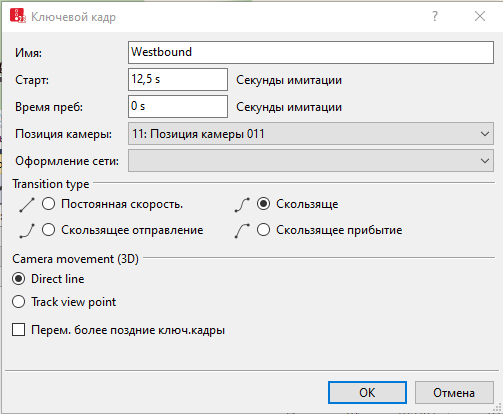
9. Выполните нужные настройки:
| Элемент | Описание | ||
|---|---|---|---|
|
Имя |
Обозначение ключевого кадра.
|
||
|
ВрСтарт |
Секунда имитации, в которую запускается ключевой кадр. Если параметр Время старта = 0, то запуск начнется, как только в меню будет выбрано Презентация > Запись видео. Если ни для одного ключевого кадра не было определено условие Время старта = 0, а для всех ключевых кадров оно > 0, то запись начинается с ключевого кадра, для которого определено наименьшее время старта. Изменение параметра Время старта также позволяет смещать ключевой кадр в списке последовательности. |
||
|
Время пребывания |
Период времени, в течение которого имитация рассматривается с позиции этого ключевого кадра. |
||
|
|||
|
ПозКамеры |
Выбор позиции камеры (Атрибуты позиций камеры)
Атрибут Графический режим первой позиции камеры, которую вы выбираете, определяет также, что все последующие позиции камеры, которые будут выбраны для ключевых кадров данной раскадровки должны соответствовать тому же графическому режиму. Ключевые кадры с позициями камеры из 2D-режима и 3D-режима не могут использоваться совместно в одной раскадровке. |
||
|
ОформлСети |
Выбор названного оформления редактора сети для начала ключевого кадра (Применить названные оформления редактора сети). | ||
|
ДлитПерех |
Длительность перехода между двумя ключевыми кадрами, которая автоматически рассчитывается в виде разности между параметрами Время старта и Время пребывания текущего ключевого кадра и параметром Время старта следующего ключевого кадра. В список невозможно ввести ключевые кадры, промежутки времени которых перекрываются по времени. |
||
|
ТипПерех |
Типы перехода в области Перемещение определяют движение между этой позицией камеры и позицией камеры следующего ключевого кадра.
Обе последние опции могут использоваться для определения ключевого кадра без параметра Время пребывания в качестве "промежуточных пунктов" движения ключевых кадров, например чтобы повлиять на расстояние. |
||
|
Пример Типы перехода Скользящее отправление, Скользящее прибытие: с помощью ключевого кадра 2 в качестве промежуточного ключевого кадра с параметром Время пребывания 0 с могут определяться следующие движения. Ключевой кадр 1: Скользящее начало Ключевой кадр 2: Скользяще Ключевой кадр 3: Скользящий конец |
|||
|
ДвижКам3D |
Движение камеры (3D): тип автоматически рассчитываемого пути, на котором камера перемещается к позиции камеры следующего ключевого кадра.
|
||
|
Переместить более поздние ключевые кадры |
∆t = старт нового кадра + время пребывания нового кадра + время движения предшествующего кадра – старт последующего кадра Соответствующее согласование времени старта следующего ключевого кадра в Vissim обеспечит сохранение (расчетного) времени движения до следующего ключевого кадра, который идет после добавленного. Благодаря такому способу продолжительность движения сохраняется в том виде, в каком она была перед вставкой нового ключевого кадра.
∆t = новое время старта – старое время старта + новое время пребывания – старое время пребывания
|
||
10. Подтвердите с помощью OK.

|
Рекомендация: Можно применить позицию камеры ключевого кадра к текущему редактору сети.
|
Вышестоящая тема:
