In bestimmten Situationen, beispielsweise in abgesicherten Rechenzentren, hat der Lizenzserver, auf dem der Lizenzcontainer betrieben wird, keinen direkten Internetzugang.
|
|
Tipp: Ist der Lizenzcontainer ein USB-Dongle, empfehlen wir Ihnen, diesen temporär an einen Computer mit Internetverbindung zu stecken. Gehen Sie dann auf dem Computer mit Internetverbindung so vor wie auf der verlinkten Seite beschrieben (Lizenz auf einem Lizenzserver aktivieren). Nach erfolgreicher Aktivierung an einem Computer mit Internetverbindung wird der USB-Dongle dann wieder an den Lizenzserver ohne Internetverbindung angeschlossen. |

Nur wenn dieses Vorgehen nicht möglich ist, müssen Sie die Lizenz dateibasiert aktivieren.
Der Ablauf der dateibasierten Lizenzaktivierung ist anschließend zusammengefasst und wird in den nachfolgenden Abschnitten ausführlich beschrieben:
1. Starten Sie die Lizenzverwaltung auf dem Computer mit Internetverbindung.
2. Erstellen Sie auf dem Lizenzserver eine Lizenzanforderungsdatei für den Lizenzcontainer, in dem Sie die Lizenz aktivieren möchten (Lizenzanforderungsdatei erstellen).
- Erstellen Sie zuvor gegebenenfalls einen Soft-Container auf dem Lizenzserver (Soft-Container auf Lizenzserver erstellen).
3. Übertragen Sie die erstellte Lizenzanforderungsdatei vom Computer mit Internetverbindung auf den Server der PTV (Lizenzanforderungsdatei hochladen ).
4. Erhalten Sie eine Lizenzaktivierungsdatei auf dem Computer mit Internetverbindung und übertragen Sie die Datei auf den Lizenzserver (Lizenzaktivierungsdatei auf Lizenzserver übertragen).
5. Erstellen Sie eine Quittungsdatei auf dem Lizenzserver und übertragen Sie die Datei vom Computer mit Internetverbindung auf den Server der PTV (Quittungsdatei auf dem Lizenzserver erstellen).
Voraussetzungen dafür sind:
- Auf dem Lizenzserver ist eine aktuelle Version der Software CodeMeter Runtime Kit installiert (Lizenzserver einrichten).
- Sie besitzen Zugriffsrechte auf den Lizenzserver, das kann auch per Remote-Desktop-Verbindung geschehen.
- Sie verfügen über einen Computer mit Internetverbindung, um mit dem Server der PTV zu kommunizieren.
- Auf dem Computer mit Internetverbindung ist ein PTV Vision-Produkt oder das Tool PTV License Manager installiert.
1. Öffnen Sie auf dem Computer mit Internetverbindung das Fenster Lizenzverwaltung (Lizenzverwaltung im Produkt öffnen) oder (Lizenzen mit PTV License Manager verwalten).
2. Kopieren Sie den gewünschten Lizenzschlüssel in die Zwischenablage.
3. Klicken Sie auf das Symbol  Neue Lizenz aktivieren.
Das Fenster Lizenzaktivierung für das Produkt öffnet sich und der Lizenzschlüssel wird angezeigt.
4. Klicken Sie auf die Schaltfläche Weiter.
5. Wählen Sie die Option Auf einem anderen Rechner (dateibasiert).
6. Klicken Sie auf die Schaltfläche Weiter.
Das Fenster Schritt 1 von 2: Lizenzanforderung hochladen öffnet sich. Die folgenden Schritte sind im nächsten Abschnitt beschrieben.
Lizenzanforderungsdatei auf dem Lizenzserver erstellen und hochladen
In diesem Schritt erstellen Sie auf dem Lizenzserver eine Lizenzanforderungsdatei für den Lizenzcontainer, in dem Sie die Lizenz aktivieren möchten. Danach schicken Sie diese Datei vom Computer mit Internetzugang an den PTV-Server, um eine Lizenzaktivierungsdatei zurückzubekommen.
Lizenzanforderungsdatei erstellen
1. Wählen Sie auf dem Lizenzserver im Windows-Startmenü CodeMeter > CodeMeter Control Center.
2. Markieren Sie auf dem Register Lizenz den gewünschten Lizenzcontainer.
|
|
Hinweise:
|

3. Klicken Sie auf die Schaltfläche Lizenzaktualisierung.
Das Fenster CmFAS Assistent öffnet sich.
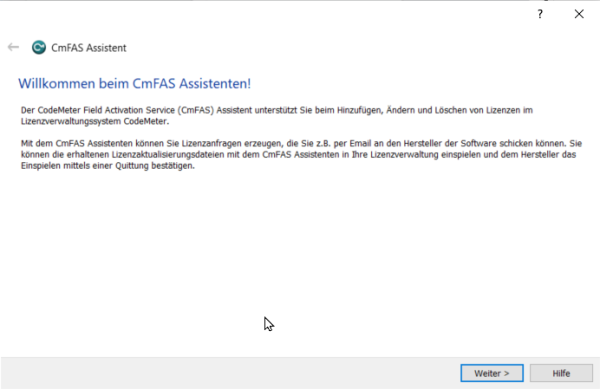
4. Klicken Sie auf die Schaltfläche Weiter.
Das Fenster CmFAS Assistent - Wählen Sie die gewünschte Option öffnet sich.
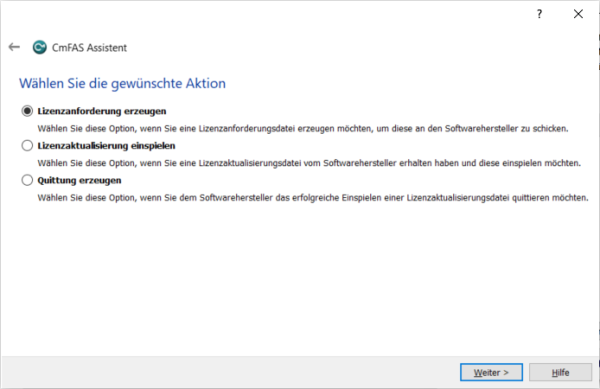
5. Wählen Sie die Option Lizenzanforderung erzeugen.
6. Klicken Sie auf die Schaltfläche Weiter.
7. Übernehmen Sie den vorgeschlagenen Dateinamen für die Lizenzanforderungsdatei und wählen Sie den Speicherort.
8. Klicken Sie auf die Schaltfläche Anwenden.
9. Übertragen Sie die erstellte Lizenzanforderungsdatei ...RaC gegebenenfalls in einen Ordner, auf den Sie von dem Computer mit Internetverbindung zugreifen können.
Lizenzanforderungsdatei hochladen
1. Klicken Sie auf dem Computer mit Internetverbindung im Fenster Schritt 1 von 2: Lizenzanforderung hochladen auf die Schaltfläche Auswählen.
2. Navigieren Sie zu der erstellten Lizenzanforderungsdatei ...RaC und klicken Sie auf die Schaltfläche Öffnen.
3. Klicken Sie auf die Schaltfläche Weiter.
Lizenzaktivierungsdatei auf Lizenzserver übertragen
4. Klicken Sie im Fenster Schritt 2 von 2: Lizenz übertragen auf die Schaltfläche Ordner öffnen.
5. Übertragen Sie die vorausgewählte Lizenzaktivierungsdatei ...RaU per Copy & Paste in einen Ordner, auf den Sie von dem Lizenzserver aus zugreifen können.
6. Ziehen Sie die Datei auf dem Lizenzserver per Drag & Drop auf das CodeMeter-Kontrollzentrum oder klicken Sie sie doppelt an.
Im nächsten Schritt müssen Sie auf dem Lizenzserver noch eine Quittungsdatei erstellen, um den Aktivierungsprozess abzuschließen:
Quittungsdatei auf dem Lizenzserver erstellen
1. Wechseln Sie zum CodeMeter-Kontrollzentrum auf dem Lizenzserver.
2. Markieren Sie auf dem Register Lizenz den korrekten Lizenzcontainer.
3. Klicken Sie auf die Schaltfläche Lizenzaktualisierung.
4. Klicken Sie auf die Schaltfläche Weiter.
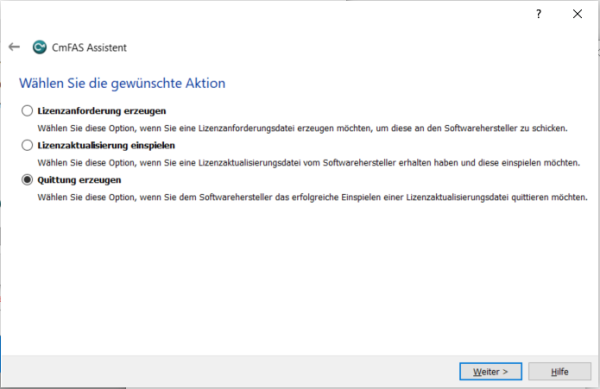
5. Wählen Sie die Option Quittung erzeugen.
6. Klicken Sie auf die Schaltfläche Weiter.
7. Übernehmen Sie den vorgeschlagenen Dateinamen für die Quittungsdatei und wählen Sie den Ordner, aus dem die Lizenzanforderungsdatei übernommen wurde.
8. Klicken Sie auf die Schaltfläche Anwenden.
9. Klicken Sie auf die Schaltfläche Abschließen.
10. Übertragen Sie Quittungsdatei ...RaC vom Lizenzserver auf den Computer mit Internetverbindung und ersetzen Sie dort die Lizenzanforderungsdatei (Lizenzanforderungsdatei auf dem Lizenzserver erstellen und hochladen).
11. Klicken Sie dem Computer mit Internetverbindung im Fenster PTV <Produkt> Lizenzaktivierung auf die Schaltfläche Fertigstellen.
Die Lizenz ist auf dem Lizenzserver aktiviert und kann von allen Benutzern verwendet werden, die diesen Computer in ihrer Server-Suchliste eingetragen haben (Lizenzserver der Suchliste hinzufügen).
Soft-Container auf Lizenzserver erstellen
Möchten Sie einen Lizenzschlüssel vom Typ Soft-Container auf einem Lizenzserver installieren, kann es notwendig sein, zuerst einen Soft-Container auf dem Server zu erstellen.
1. Klicken Sie im Fenster Schritt 1 von 2: Lizenzanforderung hochladen auf den Hyperlink So geht‘s.
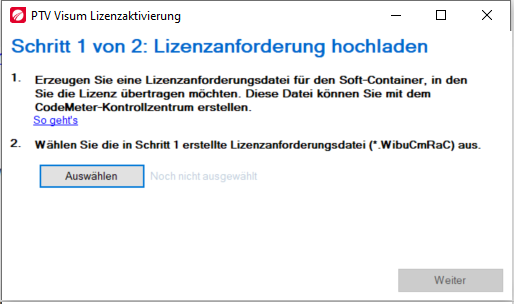
Das Fenster So erstellen Sie einen Lizenzanforderungsdatei öffnet sich.
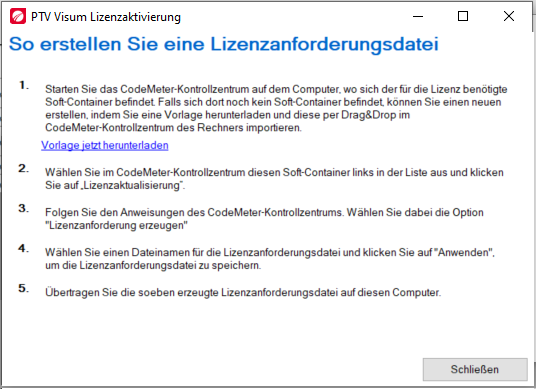
2. Klicken Sie auf den Hyperlink Vorlage jetzt herunterladen und speichern Sie die Datei auf dem Lizenzserver.
3. Wählen Sie auf dem Lizenzserver im Windows-Startmenü CodeMeter > CodeMeter Control Center.
4. Ziehen die Vorlagendatei SoftContainerCreator.WibuCmLif per Drag & Drop auf das Fenster CodeMeter-Kontrollzentrum.
Ein leerer Soft-Container wird erstellt und mit einem grauen Symbol  in der Liste angezeigt.
5. Fahren Sie fort mit Lizenzanforderungsdatei erstellen Schritt (Markieren Sie auf dem Register Lizenz den gewünschten Lizenzcontainer.).
