Im Fenster Lizenzverwaltung wird im Bereich CodeMeter-Serverumgebung eine Liste aller Lizenzserver angezeigt, die von Ihrem Computer nach Lizenzen durchsucht werden (Lizenzverwaltung im Produkt öffnen). Alle Lizenzen, die lokal auf Ihrem Computer und auf den aufgelisteten Lizenzservern gefunden werden, werden im Bereich Lizenzen angezeigt.
Die Liste der Lizenzserver können Sie nicht im Fenster Lizenzverwaltung bearbeiten. Dafür müssen Sie das Produkt CodeMeter-Kontrollzentrum verwenden, das bei der Installation der PTV Vision-Produkte mit installiert wird.
|
|
Hinweis: Alle lokal auf Ihrem Computer vorhandenen Lizenzen werden automatisch gefunden. Sie müssen ausschließlich andere Computer oder Netzwerk-Server in die Server-Suchliste aufnehmen. |

1. Öffnen Sie das CodeMeter-Kontrollzentrum über das Windows-Startmenü CodeMeter > CodeMeter Control Center.
2. Klicken Sie auf die Schaltfläche WebAdmin.
3. Wählen Sie das Register Einstellungen.
4. Klicken Sie auf das Symbol neuen Server hinzufügen.
5. Geben Sie im Register Server-Suchliste den Computernamen oder die IP-Adresse des gewünschten Lizenzservers ein.
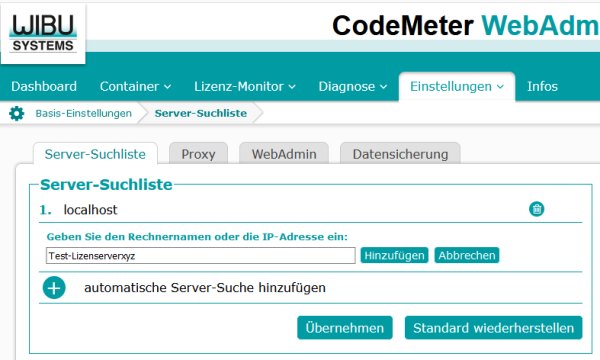
6. Klicken Sie auf die Schaltfläche Hinzufügen.
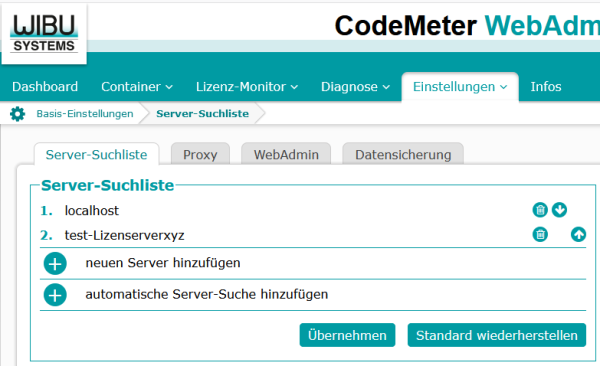
7. Klicken Sie auf die Schaltfläche Übernehmen.
Der Lizenzserver wird in die Server-Suchliste übernommen und wird im Fenster Lizenzverwaltung im Bereich Codemeter-Serverumgebung angezeigt.
