Ergebnisse von Stauzählern in Listen anzeigen
Im Netz müssen Stauzähler definiert sein (Stauzähler definieren).
Standardmäßig werden die Daten für alle Fahrzeugklassen zusammen erfasst. Sie können zusätzlich die Daten für bestimmte Fahrzeugklassen getrennt in der Auswertung anzeigen (Auswertungen der Ergebnisattribute für Listen konfigurieren).
Sie können folgende Daten und Datenformate speichern:
| Ausgabe | ASCII-Datei | MDB-Datei |
Attribute-Datei aus Attribut-Liste |
|---|---|---|---|
|
Aggregierte Daten |
- |
- |

|
|
Rohdaten |
- |
- |
- |
- Ergebnisattribute in Attributlisten anzeigen (Ergebnisattribute in Attributlisten anzeigen)
- Ergebnisattribute in einer Ergebnisliste anzeigen (Ergebnisattribute in Ergebnislisten anzeigen)

|
Tipp: Zudem können Sie Staulängen im Netzeditor visualisieren (Grafikparameter für die Visualisierung von Staulängen). |
1. Wählen Sie im Menü Auswertung > Konfiguration > Register Ergebnisattribute.
2. Wählen Sie in der Zeile Stauzähler die Option Daten sammeln aus.
3. Falls gewünscht, ändern Sie Zeit und Intervall (Auswertungen der Ergebnisattribute für Listen konfigurieren).
4. Klicken Sie auf die Schaltfläche mehr.
Das Fenster Stauzähler öffnet sich.
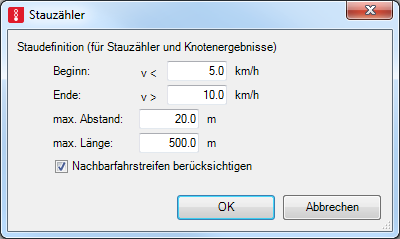
5. Nehmen Sie die Einstellungen für die gewünschte Ausgabe vor.
| Element | Beschreibung |
|---|---|
|
Beginn |
Staubedingung definieren: Ein Fahrzeug ist im Stau, wenn seine Geschwindigkeit geringer ist als der für Beginn eingegebene Wert v <. |
|
Ende |
Ein Fahrzeug bleibt im Stau, solange seine Geschwindigkeit den für Ende eingegebenen Wert v > noch nicht wieder überschritten hat. |
|
max. Abstand |
Maximaler Netto-Abstand, der zwischen zwei Fahrzeugen in einem Stau auftreten kann. Bei größeren Lücken gilt der Stau als unterbrochen. Üblich sind Werte zwischen 10 und 20 m. |
|
max. Länge |
Maximale Staulänge. Längere Staus können trotzdem auftreten. Dieses Attribut ist nützlich, falls an Folgeknoten im Netz längere Staus auftreten, die Staus aber für jede Kreuzung separat ausgewertet werden sollen. Wenn ein großer Wert, beispielsweise 4 km, zulässt, dass sich ein langer Stau bildet, sinkt die Simulationsgeschwindigkeit. |
|
Nachbarfahrstreifen berücksichtigen |
|

 Ist die Option nicht ausgewählt, werden keine Nachbarfahrstreifen der vorhergehenden Strecke berücksichtigt, um das Stauende zu ermitteln. In der Abbildung zeigt die gestrichelte Linie die Position des Stauendes an:
6. Bestätigen Sie mit OK.
7. Starten Sie die Simulation (Simulation durchführen).
8. Falls gewünscht, wählen Sie im Menü Auswertung > Ergebnislisten > Stauzähler-Ergebnisse.
Ergebnis der Auswertung von Stauzählern
| Spalte | Beschreibung |
|---|---|
|
StauLng |
Maximale Entfernung zwischen dem Stauzähler und dem Fahrzeug, das die Staubedingungen der Staudefinition erfüllt. Die Staulänge wird als durchschnittliche Staulänge angegeben: In jedem Zeitschritt wird die aktuelle Staulänge stromaufwärts vom Stauzähler gemessen und daraus das arithmetische Mittel je Zeitintervall gebildet. Dazu zählen auch Nullwerte, wenn kein Fahrzeug die Staubedingung erfüllt. Dabei ist die Staulänge die maximale Entfernung zwischen dem Stauzähler und dem Fahrzeug, das die Staubedingungen der Staudefinition erfüllt. |
|
StauLngMax |
Staulänge (Maximum): In jedem Zeitschritt wird die aktuelle Staulänge stromaufwärts vom Stauzähler gemessen und daraus das Maximum je Zeitintervall ermittelt. |
|
StauHalte |
Anzahl der Stau-Halte. Als Stau-Halt zählt, wenn ein Fahrzeug, das sich direkt stromaufwärts oder innerhalb der Staulänge befindet, die im Attribut Beginn definierte Geschwindigkeit für die Staubedingung unterschreitet. |
Übergeordnetes Thema:
Zugehörige Themen:
Vergleich von Auswertungen aus PTV Vissim und nach HBS
Umweltfolgenabschätzungen durchführen
Ergebnisse von Messungen anzeigen
Auswertungen der Ergebnisattribute für Listen konfigurieren
Auswertungen für die Direktausgabe konfigurieren
Auswertungen in Fenstern anzeigen
Textdatei nach der Simulation in eine Datenbank importieren
Ausgabemöglichkeiten und Ergebnisse der einzelnen Auswertungen
Weitere Simulationsergebnisse visualisieren
Messungen definieren, erzeugen oder zugeordnete Objekte bearbeiten
Daten über Bezirks-Beziehungen in Listen anzeigen
Dichte und Geschwindigkeit von Fußgängern flächenbasiert auswerten
Ausgabeattribute der Flächenauswertung und Rampenauswertung
Fußgängerflächen mit Flächenmessungen auswerten
Fußgänger-Reisezeitmessungen auswerten
Fußgänger-Reisezeitmessungen aus OD-Daten in Datei speichern
Fußgängerprotokoll in Datei oder Datenbank speichern
Fahrzeugprotokoll in Datei oder Datenbank speichern
Daten über Fahrstreifenwechsel in Datei speichern
Dichte und Geschwindigkeit von Fußgängern auf Basis von Gitterzellen auswerten
Abflussprotokoll in Datei speichern
Meso-Fahrstreifen-Ergebnisse in Listen anzeigen
Meso-Kanten-Ergebnisse in Listen anzeigen
Daten über die Konvergenz der dynamischen Umlegung in Datei speichern
LSA-Detektorprotokoll auswerten
LSA-Grünzeitverteilungen in Datei speichern
Daten von Mautstellen in Datei speichern
Fahrzeugnetzauswertung: Netzauswertungsergebnisse (Fahrzeuge) in Ergebnisliste anzeigen
Fußgängernnetzauswertung: Netzauswertungsergebnisse (Fußgänger) in Listen anzeigen
Daten über ÖV-Wartezeiten in Datei speichern
Querschnittsmessungen auswerten
Fahrzeugreisezeitmessungen auswerten
Daten aus Strecken in Listen anzeigen
Verlustzeitmessungen in Listen anzeigen
