Signalzeitenplan in einem Fenster anzeigen
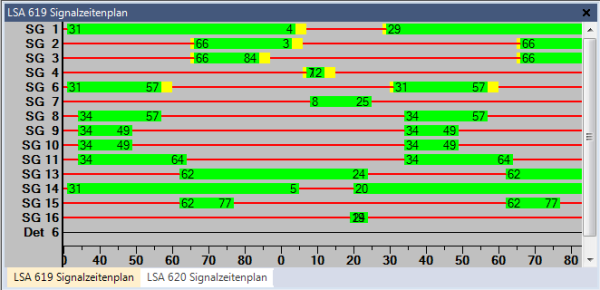
Sie können die aktuellen Signalbildzustände und Detektorzustände während einer Simulation oder während interaktiver Tests einer Signalsteuerungslogik in einem Fenster anzeigen. Darin werden für jede gewählte Signalanlage die Grünzeiten, Gelbzeiten und Rotzeiten grafisch entlang einer horizontalen Zeitachse dargestellt.
Im Netz müssen LSA definiert sein (Lichtsignalanlagen modellieren).
1. Stellen Sie sicher, dass der Signalzeitenplan Ihren Anforderungen entsprechend konfiguriert ist (Signalzeitenplan an LSA konfigurieren), (Darstellung des Signalzeitenplans konfigurieren)
2. Wählen Sie im Menü LSA-Steuerung > Lichtsignalanlagen.
3. Klicken Sie mit der rechten Maustaste auf die gewünschte LSA.
4. Wählen Sie im Kontextmenü den Eintrag Signalzeitenplan anzeigen.
Das Fenster Signalzeitenplan - Fenster schließt sich. Das Fenster LSA <Nr.> Signalzeitenplan öffnet sich.
Wenn Sie die Simulation starten, zeigen Farben den aktuellen Zustand der jeweiligen Signalgruppe an.
Der Signalzeitenplan läuft von rechts nach links ab. Die Geschwindigkeit hängt von der Ablaufgeschwindigkeit Ihrer Simulation ab (Simulationsparameter definieren). Der Zustand des aktuellen Zeitschritts wird am rechten Fensterrand dargestellt. Die Nummern geben Anfangszeitpunkte und Endzeitpunkte der Signalbilder an.
Enthält der Signalzeitenplan auch Detektoren, kennzeichnet die Farbe des Detektors die Belegungszustände:
| Detektor-Farbe |
Beschreibung des Belegungszustands |
|---|---|
|
Wechsel von schwarzer Linie (leer) zu Hellblau |
Ein Fahrzeug überfährt die Schleife innerhalb eines Zeitschritts, steigende und fallende Impulsflanke innerhalb einer Simulationssekunde. |
|
Wechsel von Dunkelblau zu Hellblau |
Ein Fahrzeug verlässt die Schleife, und innerhalb des gleichen Zeitschritts fährt ein anderes Fahrzeug auf die Schleife, fallende und steigende Impulsflanke innerhalb der gleichen Simulationssekunde. |
|
Hellblau (mehrere Sekunden) |
Mehrere Fahrzeuge überfahren die Schleife innerhalb eines Zeitschritts, steigende und fallende Impulsflanke innerhalb einer Simulationssekunde. |
|
Dunkelblau |
Am Ende des Zeitschritts befindet sich ein Fahrzeug auf dem Detektor. Damit fährt in der betreffenden Sekunde ein weiteres Fahrzeug auf die Schleife, verlässt diese aber nicht innerhalb der gleichen Sekunde wieder. Ein längerer dunkelblauer Balken bedeutet, dass ein Fahrzeug auf dem Detektor steht. Dies entspricht dem Zeichen ‘|’ im LSA-Detektorprotokoll (LSA-Detektorprotokoll auswerten). |
Zeitdifferenz anzeigen
So können Sie beispielsweise die Zeitdauer von einer Detektoranforderung bis zur Freigabe einer Signalgruppe ermitteln.
1. Klicken Sie auf die Schaltfläche  Simulation Einzelschritt.
2. Klicken Sie auf einen Zeitpunkt und halten Sie die Maustaste gedrückt.
3. Klicken Sie auf einen zweiten Zeitpunkt und halten Sie die Maustaste gedrückt.
Links unten im Fenster wird die Zeitdifferenz zwischen den beiden Zeitpunkten angezeigt.
Fenster Signalzeitenplan verwenden
Im Fenster ist ein LSA-Zeitschritt bei einem Aufruf pro Simulationssekunde vier Pixel breit. Wird die Steuerung zweimal pro Simulationssekunde aktualisiert, ist ein Zeitschritt nur noch zwei Pixel breit, bei dreimal oder öfter beträgt die Breite nur ein Pixel.
Für eine Festzeitsteuerung geben Sie die Anzahl LSA-Zeitschritte je Simulationssekunde als LSA-Schaltfrequenz ein (LSA mit Schaltfrequenz definieren). Für externe Steuerungen können Sie weitere Informationen der Dokumentation zum jeweiligen Steuerungsprogramm entnehmen.
Die Beschriftung der Zeitachse gibt alle zehn Simulationssekunden die Umlaufsekunde an. Zusätzlich markiert ein Skalenstrich jeweils 5 Sekunden. Die Zeitachse bleibt unverändert, wenn die Steuerung mit mehreren Zeitschritten pro Sekunde läuft.
Wenn die Steuerungs-DLL oder die Datei *.exe die gleiche Simulationssekunde mehrfach hintereinander angibt, wird nur die erste für die Achsenbeschriftung verwendet.
Maximal 5 000 Zeitschritte der Steuerung können angezeigt werden.
Übergeordnetes Thema:
Informationen zum Bearbeiten:
Signalzeitenplan an LSA konfigurieren
Darstellung des Signalzeitenplans konfigurieren
Zugehörige Themen:
Vergleich von Auswertungen aus PTV Vissim und nach HBS
Umweltfolgenabschätzungen durchführen
Ergebnisse von Messungen anzeigen
Auswertungen der Ergebnisattribute für Listen konfigurieren
Auswertungen für die Direktausgabe konfigurieren
Auswertungen in Fenstern anzeigen
Textdatei nach der Simulation in eine Datenbank importieren
Ausgabemöglichkeiten und Ergebnisse der einzelnen Auswertungen
Weitere Simulationsergebnisse visualisieren
Messungen definieren, erzeugen oder zugeordnete Objekte bearbeiten
Daten über Bezirks-Beziehungen in Listen anzeigen
Dichte und Geschwindigkeit von Fußgängern flächenbasiert auswerten
Ausgabeattribute der Flächenauswertung und Rampenauswertung
Fußgängerflächen mit Flächenmessungen auswerten
Fußgänger-Reisezeitmessungen auswerten
Fußgänger-Reisezeitmessungen aus OD-Daten in Datei speichern
Fußgängerprotokoll in Datei oder Datenbank speichern
Fahrzeugprotokoll in Datei oder Datenbank speichern
Daten über Fahrstreifenwechsel in Datei speichern
Dichte und Geschwindigkeit von Fußgängern auf Basis von Gitterzellen auswerten
Abflussprotokoll in Datei speichern
Meso-Fahrstreifen-Ergebnisse in Listen anzeigen
Meso-Kanten-Ergebnisse in Listen anzeigen
Daten über die Konvergenz der dynamischen Umlegung in Datei speichern
LSA-Detektorprotokoll auswerten
LSA-Grünzeitverteilungen in Datei speichern
Daten von Mautstellen in Datei speichern
Fahrzeugnetzauswertung: Netzauswertungsergebnisse (Fahrzeuge) in Ergebnisliste anzeigen
Fußgängernnetzauswertung: Netzauswertungsergebnisse (Fußgänger) in Listen anzeigen
Daten über ÖV-Wartezeiten in Datei speichern
Querschnittsmessungen auswerten
Fahrzeugreisezeitmessungen auswerten
Daten aus Strecken in Listen anzeigen
Verlustzeitmessungen in Listen anzeigen
