Dans certaines situations, par exemple dans des centres de données sécurisés, le serveur de licences sur lequel le conteneur de licence est utilisé ne dispose pas d’un accès direct à Internet.
|
Astuce : Si le conteneur de licence est une clé électronique USB, nous vous recommandons de la connecter temporairement à un ordinateur avec une connexion Internet. Sur l’ordinateur avec connexion Internet, suivez ensuite les instructions de la page suivante indiquée par un lien (Activer une licence sur un serveur de licences). Après l’activation réussie sur un ordinateur avec connexion Internet, reconnectez la clé électronique USB au serveur de licences sans connexion Internet. |
Vous ne devez activer la licence sur fichier et effectuer les étapes suivantes que si cette procédure n’est pas possible.
Conditions préalables pour l’activation de licence sur fichier
- Une version actuelle du kit d’exécution CodeMeter Runtime Kit est installée sur le serveur de licences (Configurer un serveur de licences).
- Une version actuelle du gestionnaire de licences PTV License Manager (Server) est installée sur le serveur de licences.
- Vous disposez de droits d’accès au serveur de licences, également par connexion à distance.
- Vous disposez d’un autre ordinateur avec une connexion Internet pour pouvoir communiquer avec le serveur de PTV.
- Un produit PTV Vision ou le gestionnaire de licences PTV License Manager (Standard) est installé sur l’ordinateur avec connexion Internet.
Aperçu rapide de l’activation de licence sur fichier
L’illustration suivante résume le déroulement de l’activation de licence sur fichier en distinguant les serveurs de licences sans connexion Internet (rouge) et les ordinateurs avec connexion Internet (bleu).
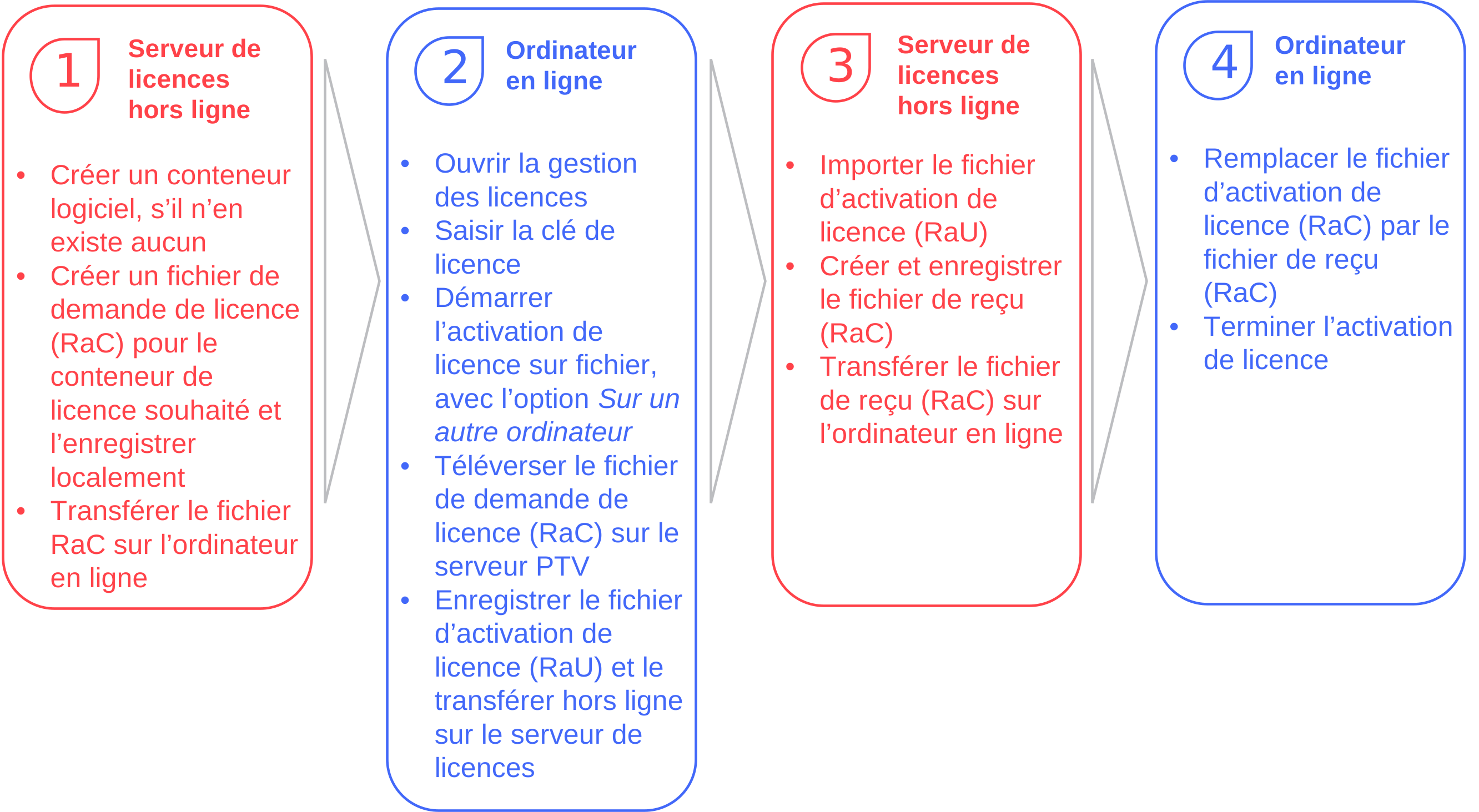
Une description détaillée figure dans les sections suivantes :
Créer un fichier de demande de licence
Dans cette section, vous créez un fichier de demande de licence pour le conteneur de licence dans lequel vous souhaitez activer la licence sur le serveur de licences.
1. Ouvrez le gestionnaire de licences PTV License Manager sur le serveur de licences.
2. Cliquez sur l’icône  Éditer configuration CodeMeter.
La fenêtre Configuration CodeMeter s’ouvre.
3. Dans la zone Conteneur de licence, marquez le conteneur de licence dans lequel vous souhaitez activer la licence.
|
Nota :
|
4. Cliquez sur l’icône  Générer demande de licence/reçu (sur fichier).
La fenêtre Rechercher dossier s’ouvre.
5. Enregistrez le fichier de demande de licence généré ...RaC sur le serveur de licences, puis transférez le fichier sur l’ordinateur avec connexion Internet (par exemple par courrier électronique ou sur un support de stockage).
|
Astuce : Vous pouvez également créer le fichier de demande de licence ...RaC en utilisant la ligne de commande. Pour ce faire, ouvrez l’application CodeMeter Command Prompt et saisissez les paramètres de ligne de commande suivants. XXXXXXXX représente le numéro de série du conteneur logiciel et le f marque le début du nom du fichier de demande de licence à créer. Sous Windows
Sous Linux
|
Téléverser le fichier de demande de licence
Dans cette section, vous enregistrez le fichier de demande de licence sur l’ordinateur avec connexion Internet. Le fichier est alors automatiquement transféré sur le serveur PTV en arrière-plan, qui retourne ensuite un fichier d’activation de licence.
6. Sur l’ordinateur avec connexion Internet, ouvrez la fenêtre Gestion des licences (Ouvrir la gestion des licences dans le produit) ou (Gérer des licences avec le gestionnaire de licences PTV License Manager).
7. Copiez la clé de licence obtenue par courriel dans le presse-papiers.
8. Cliquez sur l’icône  Activer nouvelle licence.
La fenêtre Activation de licence pour le produit s’ouvre et la clé de licence est affichée.
9. Pour l’Activation, sélectionnez l’option Sur un autre ordinateur (sur fichier).
10. Cliquez sur le bouton Suivant.
La fenêtre Étape 1 sur 2 : Téléverser la demande de licence s’ouvre.
11. Dans la fenêtre Étape 1 sur 2 : Téléverser la demande de licence, cliquez sur le bouton Sélectionner.
12. Naviguez jusqu’au fichier de demande de licence enregistré ...RaC et cliquez sur le bouton Ouvrir.
13. Cliquez sur le bouton Suivant.
La fenêtre Étape 2 sur 2 : Transférer la licence s’ouvre. Le fichier de demande de licence est transféré sur le serveur PTV en arrière-plan, qui retourne ensuite un fichier d’activation de licence.
Transférer le fichier d’activation de licence sur le serveur de licences
Dans cette étape, vous transférez le fichier d’activation de licence de l’ordinateur avec connexion Internet sur le serveur de licences.
14. Sur l’ordinateur avec connexion Internet, cliquez sur bouton Ouvrir dossier dans la fenêtre Étape 2 sur 2 : Transférer la licence.
15. Copiez le fichier d’activation de licence ...RaU et transférez-le sur le serveur de licences (par exemple par courrier électronique ou sur un support de stockage).
16. Basculez dans la fenêtre Configuration CodeMeter sur le serveur de licences et cliquez sur l’icône  Importer mise à jour de licence (sur fichier).
17. Naviguez jusqu’au fichier d’activation de licence ...RaU et cliquez sur le bouton Ouvrir.
|
Astuce : Vous pouvez également importer le fichier d’activation de licence ...RaC en utilisant la ligne de commande. Pour ce faire, ouvrez l’application CodeMeter Command Prompt et saisissez les paramètres de ligne de commande suivants. Sous Windows
Sous Linux
|
Créer un fichier de reçu sur le serveur de licences et le transférer
18. Sur le serveur de licences, dans la fenêtre Configuration CodeMeter, marquez le conteneur de licences dans lequel vous souhaitez activer la licence dans la zone Conteneur de licence.
19. Cliquez sur l’icône Générer demande de licence/reçu (sur fichier).
20. Enregistrez le fichier de reçu ...RaC.
21. Transférez le fichier de reçu ...RaC du serveur de licences à l’ordinateur avec connexion Internet (par exemple par courrier électronique ou sur un support de stockage) et remplacez-y le fichier de demande de licence ...RaC.
22. Sur l’ordinateur avec connexion Internet, cliquez sur bouton Terminer dans la fenêtre Étape 2 sur 2 : Transférer la licence.
La licence est activée sur le serveur de licences et peut être utilisée pour tous les utilisateurs ayant spécifié cet ordinateur dans leur liste de recherche des serveurs (Ajouter un serveur de licences à la liste de tous les serveurs interrogeables).