Vous pouvez gérer les licences indépendamment des produits PTV Vision. Il existe deux fichiers d’installation distincts pour le gestionnaire de licences PTV License Manager : PTV License Manager (Standard) et PTV License Manager (Server). La différence réside dans le fait qu’avec la version (Server), l’ordinateur est automatiquement configuré comme serveur CodeMeter. Utilisez cette option si vous souhaitez gérer des licences sur un serveur de licences avec un système d’exploitation serveur (Configurer un serveur de licences).
Vous pouvez télécharger les fichiers d’installation du gestionnaire de licences PTV License Manager depuis notre page web (PTV Vision Setups).
|
Nota : Le gestionnaire de licences PTV License Manager est une application autonome avec son propre cycle de mises à jour indépendant des produits de Suite PTV Vision. Vérifiez donc si vous travaillez avec la dernière version du gestionnaire de licences. Dans les versions actuelles, vous êtes averti(e) lorsqu’une version plus récente est disponible. |
1. Dans le menu Démarrer Windows, sélectionnez la variante souhaitée du gestionnaire de licences PTV License Manager pour gérer les licences de produits.
La fenêtre Gestionnaire de licences PTV s’ouvre, avec la variante indiquée entre parenthèses le cas échéant.
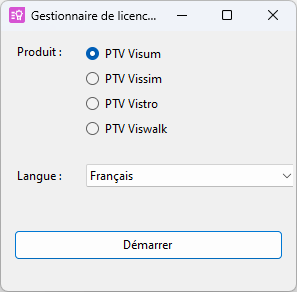
2. Sélectionnez le produit souhaité pour lequel vous souhaitez gérer les licences.
3. Sélectionnez la langue souhaitée pour l’interface utilisateur de la fenêtre Gestion des licences.
4. Cliquez sur le bouton Démarrer.
La fenêtre PTV License Manager - <nom de produit> s’ouvre et vous pouvez exécuter toutes les fonctions de la gestion des licences sur l’ordinateur (Utiliser la fenêtre Gestion des licences).