|
Nota : Vous ne pouvez éditer des tracés d’itinéraires de ligne par édition tabulaire que si des tracés d’itinéraires de système existent (Gérer les itinéraires de système). |
En plus de l’édition manuelle ou de l’insertion d’itinéraires de ligne, vous pouvez prolonger le tracé de certains itinéraires de ligne (Prolonger des itinéraires de ligne par édition tabulaire) ou les rediriger (Rediriger un itinéraire de ligne par édition tabulaire) par édition tabulaire. On utilise pour cela les tracés des itinéraires de système disponibles dans le réseau.
|
Nota : Vous pouvez générer des tracés d’itinéraires de système à leur tour à partir de profils de temps de parcours (Gérer les itinéraires de système). |
Vous pouvez ajouter des tracés d’itinéraires de système aux points d’arrêt de départ et d’arrivée d’un itinéraire de ligne pour le prolonger. Vous pouvez aussi utiliser des tracés d’itinéraires de système pour rediriger le tracé d’un itinéraire de ligne section par section. Il convient de tenir compte des points suivants dans ce cas :
- Comme les itinéraires de système doivent obligatoirement commencer et finir à des points d’arrêt, vous ne pouvez prolonger l’itinéraire par édition tabulaire que lorsque les points de départ et d’arrivée de l’itinéraire de ligne sont situés à des points d’arrêt. Si seul un des ces points est un point d’arrêt, le prolongement par édition tabulaire n’est possible qu’à partir de ce point.
- Si le système de transport de l’itinéraire de système diffère de celui de l’itinéraire de ligne, il peut être nécessaire d’autoriser les tronçons, mouvements au nœud et points d’arrêt au système de transport de l’itinéraire de ligne.
- Aucun point d’itinéraire n’est défini sur la nouvelle section du tracé (à l’exception des points d’arrêt de départ et d’arrivée). La longueur de la nouvelle section est appliquée à partir de l’itinéraire de système.
- Lorsque vous éditez un itinéraire de ligne existant, les temps de parcours de tous les profils de temps de parcours de l’itinéraire de ligne sont ajustés. Les temps des itinéraires de système sont utilisés par défaut.
Rediriger un itinéraire de ligne par édition tabulaire
Procédez comme suit pour rediriger une section de l’itinéraire de ligne sélectionné.
1. Ouvrez la fenêtre Itinéraires de ligne (Ouvrir la fenêtre Itinéraires de ligne).
2. Marquez l’itinéraire de ligne que vous souhaitez éditer.
3. Cliquez droit dans la représentation de réseau.
Un menu contextuel s’ouvre.
4. Sélectionnez l’entrée Éditer tracé.
La fenêtre Éditer tracé s’ouvre.
5. Cliquez sur le bouton Nouveau routage en mode tabulaire.
|
Nota : Le bouton n’est pas disponible s’il n’existe aucun itinéraire de système qui convient dans le réseau. |
La fenêtre Sélectionner zone à rediriger s’ouvre. Elle répertorie tous les points d’itinéraire qui sont situés au niveau des points d’arrêt du système de transport de l’itinéraire de ligne sélectionné.
6. Au besoin, limitez l’affichage des points d’itinéraire avec le filtre  :
:
- Tous les points d’itinéraire situés au niveau des points d’arrêt du système de transport [...]
- Tous les points de profil situés au niveau des points d’arrêt du système de transport [...]
- Tous les points de profil où la montée ou la descente est autorisée
7. Confirmez par OK.
Les points d’itinéraire filtrés sont affichés.
8. Dans la liste, marquez tous les points d’itinéraire qui doivent être mis à disposition pour renouveler le routage.
9. Confirmez par OK.
La fenêtre Nouveau routage d’itinéraire de ligne <...> en mode tabulaire s’ouvre.
10. Réalisez votre configuration.
|
Élément |
Description |
|
Afficher uniquement itin. syst. actifs |
Quand l’option est activée, seuls les itinéraires de système actifs sont répertoriés. |
|
Proposer aussi boucles |
Quand l’option est activée, les itinéraires de système qui supposent un trajet de retour à la dernière halte sont aussi proposés. |
|
Filtres |
Vous pouvez restreindre la liste des sections d’itinéraires de système de manière plus approfondie en utilisant un filtre. Point d’arrêt arrivée Avec le bouton, vous ouvrez la fenêtre Rechercher points d’arrêt. Sélectionnez le points d’arrêt d’arrivée souhaité. Systèmes de transport Avec le bouton, vous ouvrez la fenêtre Sélectionner systèmes de transport. Sélectionnez les systèmes de transport autorisés. Combinaisons de véhicules Avec le bouton, vous ouvrez la fenêtre Sélectionner combinaisons de véhicules. Sélectionnez les combinaisons de véhicules autorisés. Lignes Avec le bouton, vous ouvrez la fenêtre Sélectionner lignes. Sélectionnez les lignes souhaitées. |
|
Itinéraires de système disponibles |
Les sections d’itinéraires de système disponibles que vous pouvez utiliser pour rediriger l’itinéraire de ligne sont répertoriées ici. Les colonnes de Points d’arrêt de départ, Points d’arrêt d’arrivée, Nom, CombiVéh, Temps de parcours, Lignes et Services sont affichées pour chaque itinéraire de système. Nota Par TParcours, on entend le total du temps de passage et des suppléments de temps d’accélération et de décélération |
|
Zoomer |
Avec le bouton, vous pouvez visualiser le tracé d’itinéraire de l’itinéraire de ligne marqué en entier. |
|
Annuler |
Avec le bouton, vous pouvez annuler la dernière étape effectuée et supprimer la section insérée en dernier. |
|
Insérer |
Avec le bouton, vous confirmez le tracé modifié dans la section marquée dans la liste. Astuce Vous pouvez aussi insérer une section à l’itinéraire de ligne en double-cliquant sur la ligne correspondante. |
11. Cliquez sur le bouton Insérer.
Le tracé d’itinéraire de ligne est modifié et la sélection d’itinéraires de système est mise à jour en conséquence.
12. Redirigez d’autres sections au besoin.
13. Confirmez par OK.
Exemple
1. Dans la fenêtre Éditer tracé, cliquez sur le bouton Nouveau routage en mode tabulaire.
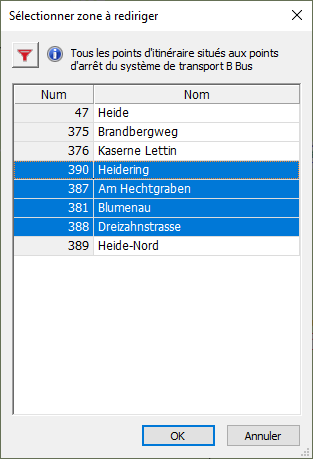
La fenêtre Sélectionner zone à rediriger s’ouvre.
2. Limitez la sélection au besoin avec l’icône de filtre.
Vous pouvez sélectionner tous les points qui satisfont aux critères de filtre.
3. Définissez la section que vous souhaitez rediriger en marquant les haltes souhaitées dans la liste.
Dans l’exemple, il s’agit de rediriger la section Heidering > Dreizahnstraße.
4. Confirmez par OK.
La fenêtre Nouveau routage d’itinéraire de ligne <...> en mode tabulaire s’ouvre.
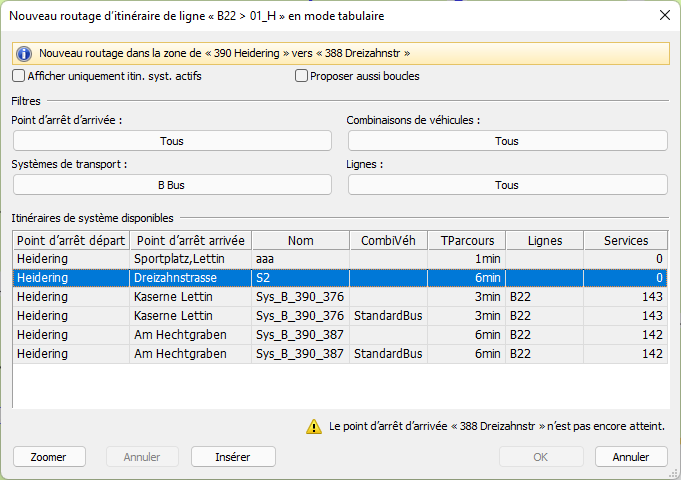
Les itinéraires de système disponibles pour la section à rediriger sont sortis dans la liste. La proposition sélectionnée dans la fenêtre pour le tracé de l’itinéraire de ligne est mise en évidence en couleur dans la représentation de réseau.
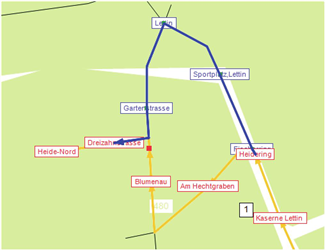
5. Dans la liste, sélectionnez la section de votre choix.
6. Cliquez sur le bouton Insérer.
La proposition est appliquée et l’itinéraire de ligne redirigé.
7. Redirigez d’autres sections au besoin.
|
Nota : L’opération de nouveau routage s’arrête dès que le point d’arrêt de destination sélectionné est atteint. |
8. Confirmez vos modifications apportées par OK.
Prolonger des itinéraires de ligne par édition tabulaire
1. Ouvrez la fenêtre Itinéraires de ligne (Ouvrir la fenêtre Itinéraires de ligne).
2. Marquez l’itinéraire de ligne que vous souhaitez éditer.
3. Cliquez droit dans la représentation de réseau.
Un menu contextuel s’ouvre.
4. Sélectionnez l’entrée Éditer tracé.
La fenêtre Éditer tracé s’ouvre.
5. Cliquez sur le bouton Prolonger en mode tabulaire.
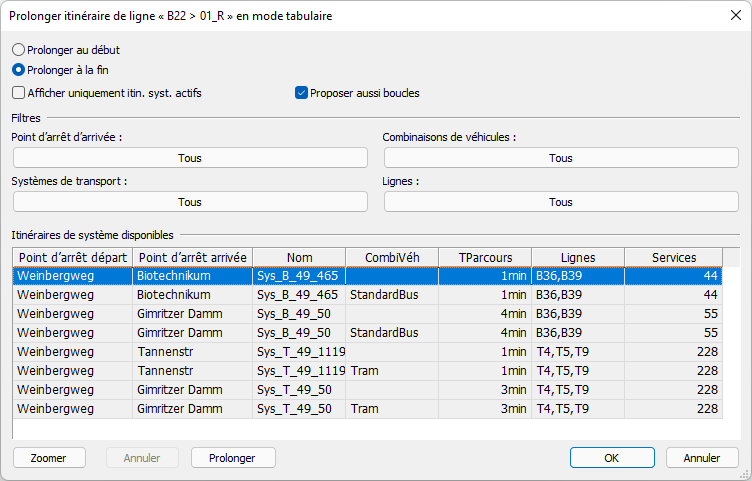
La fenêtre Prolonger itinéraire de ligne <...> en mode tabulaire s’ouvre. Selon l’option activée, elle contient la liste des prolongements possibles du tracé d’itinéraire de ligne au début ou à la fin.
6. Réalisez votre configuration.
|
Élément |
Description |
| Prolonger au début | Quand l’option est activée, la section sélectionnée dans la liste est ajoutée au début du tracé existant. |
| Prolonger à la fin | Quand l’option est activée, la section sélectionnée dans la liste est ajoutée à la fin du tracé existant. |
7. Configurez davantage de paramètres au besoin (Rediriger un itinéraire de ligne par édition tabulaire).
8. Dans la liste, sélectionnez une section d’itinéraire de système avec laquelle vous souhaitez prolonger le tracé.
9. Cliquez sur le bouton Prolonger.
La section d’itinéraire de système est ajoutée au début ou à la fin de l’itinéraire de ligne et la sélection d’itinéraires de système est mise à jour conformément.
10. Ajoutez d’autres sections au besoin.
11. Confirmez par OK.
|
Nota : En fonction de la configuration des paramètres pour la recherche de chemins, les services correspondants sont automatiquement prolongés lorsqu’un itinéraire de ligne est prolongé (Itinéraires de ligne : Configurer les paramètres de recherche de chemins). |
Exemple
Le tracé de l’itinéraire de ligne sélectionné est marqué dans le réseau.
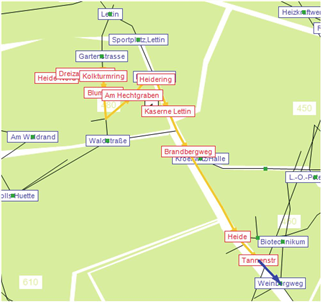
Le marquage sombre identifie le prolongement possible, qui correspond à la ligne sélectionnée dans la fenêtre Prolonger itinéraire de ligne <...> en mode tabulaire, tandis que le tracé existant de l’itinéraire de ligne est marqué en clair. Si vous confirmez le tracé ci-dessus en double-cliquant sur la ligne correspondante ou en utilisant le bouton Prolonger (ici : Tannenstr - Weinbergweg), d’autres tracés sont ensuite proposés à partir du point d’arrêt Weinbergweg pour le prolongement (c.-à-d. le nouveau point d’arrêt de destination).
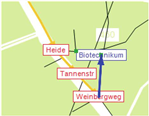
Ceux-ci sont à nouveau répertoriés dans la fenêtre Prolonger itinéraire de ligne <...> en mode tabulaire.