Vous pouvez saisir manuellement des valeurs individuelles dans la table ou insérer des valeurs provenant d’autres listes ou de sources externes comme MS Excel via le presse-papiers. Vous pouvez insérer des zones marquées dans des listes existantes ou les valeurs de listes entières dans une nouvelle table, ou les joindre à une table existante.
Insérer des valeurs manuellement
1. Dans le menu Listes, sélectionnez l’entrée Tables définies par l’utilisateur > Entrées de table.
2. Sélectionnez la table définie auparavant souhaitée avec le bouton portant un libellé (Insérer une définition de table)
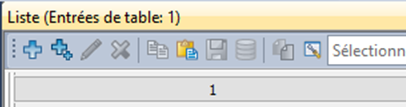
3. Sélectionnez les attributs ou les colonnes de votre choix pour l’affichage avec l’icône  Sélectionner attributs.
4. Créez au besoin les attributs définis par l’utilisateur souhaités dans la fenêtre de sélection des attributs avec l’icône  (Insérer un attribut défini par l’utilisateur)
5. Fermez la fenêtre de sélection d’attributs par OK.
6. Insérez au besoin d’autres lignes avec les icônes  ou
ou  dans la table.
7. Saisissez les valeurs de votre choix.
Coller des valeurs depuis le presse-papiers
1. Marquez la zone souhaitée dans une liste existante.
2. Cliquez droit dans la sélection.
3. Dans le menu contextuel, sélectionnez l’entrée Transférer cellules marquées dans tables définies par l’utilisateur.
4. Précisez si vous souhaitez insérer une nouvelle table ou insérer les valeurs dans une table existante.
Une autre fenêtre s’ouvre selon l’option sélectionnée. Procédez comme décrit à la suite pour les nouvelles tables (Créer une nouvelle Table) et les tables existantes (Joindre les valeurs à la table existante).
Créer une nouvelle Table
1. Dans la requête, cliquez sur Créer nouvelle table.
La fenêtre Insérer définition de table s’ouvre.
2. Définissez les propriétés de table souhaitées (Insérer une définition de table).
|
Nota : Le nombre de colonnes et de lignes est ajusté automatiquement ici. |
3. Confirmez par OK.
Les valeurs issues du presse-papiers sont insérées dans la nouvelle table.
Joindre les valeurs à la table existante
1. Dans la requête, cliquez sur Joindre à table existante.
La fenêtre Sélectionner définition de table s’ouvre.
2. Sélectionnez la table de votre choix et confirmez par Appliquer sélection.
La fenêtre Entrées de table : <nom> Assigner attributs s’ouvre. Les valeurs copiées sont assignées ici aux attributs de la table cible.
3. Assignez les attributs aux attributs cibles souhaités ou générez les nouveaux attributs définis par l’utilisateur si tous les attributs ne peuvent pas être assignés.
|
Nota : Pour générer les attributs, utilisez le bouton Générer. |
4. Confirmez par OK.
Les valeurs sont jointes à la table existante.
Insérer toutes les valeurs d’une liste dans une table définie par l’utilisateur
1. Ouvrez la liste dont vous souhaitez insérer les valeurs dans une table définie par l’utilisateur.
2. Dans le menu Liste (<nom>), sélectionnez l’entrée Transférer aperçu de liste dans table définie par l’utilisateur.
3. Précisez si vous souhaitez insérer une nouvelle table ou insérer les valeurs dans une table existante.
Une autre fenêtre s’ouvre selon l’option sélectionnée. Procédez comme décrit pour les nouvelles tables (Créer une nouvelle Table) et les tables existantes (Joindre les valeurs à la table existante). Les valeurs sont appliquées dans la table définie par l’utilisateur.
