1. Dans la fenêtre Éditeur de réseau, cliquez sur l’icône  Mode Éditer.
2. Dans la fenêtre Réseau, cliquez sur le bouton Tronçons.
3. Dans le réseau, cliquez à côté du tronçon dont vous souhaitez modifier le tracé dans le sens souhaité.
Le tronçon est marqué.
4. Cliquez droit dans la représentation de réseau.
Un menu contextuel s’ouvre.
5. Sélectionnez l’entrée Redéfinir ligne.
6. Dans le réseau, cliquez sur la position souhaitée pour le premier point intermédiaire.
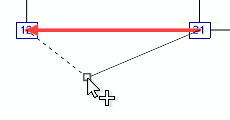
Le nœud d’origine est relié par un ruban élastique au nœud de destination du tronçon en cours d’édition en passant par la position actuelle du pointeur.
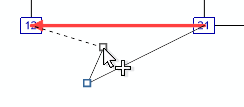
7. Définissez d’autres points intermédiaires au besoin en cliquant sur les positions de votre choix dans le réseau.
|
Nota : Lorsque vous enfoncez la touche Échap, le tracé est rejeté et le tracé initial est rétabli pour le tronçon. |
8. Enfoncez la touche Entrée pour terminer l’opération lorsque vous avez inséré tous les points intermédiaires.
|
Astuce : Vous pouvez aussi cliquer droit dans la représentation de réseau et sélectionner l’entrée souhaitée dans le menu contextuel. |
Le tracé du tronçon est modifié.
|
Nota : Suivant la configuration des préférences utilisateur, la longueur de ligne est adoptée comme longueur du tronçon. D’une manière générale, vous modifiez la configuration dans le menu Éditer > Préférences utilisateur > entrée d’explorateur Réseau > Tronçons ou dans le menu contextuel pour un cas particulier. |
