Chaque colonne de l’affichage tabulaire décrit un tronçon et chaque ligne un attribut de cet élément.
|
Nota : Vous pouvez modifier la largeur des cellules et des colonnes en faisant glisser le pointeur dans la direction souhaitée. Vous pouvez modifier la sélection d’attributs de la table (Ajuster la sélection d’attributs dans l’éditeur de nœuds). Le menu contextuel de la table correspond en grande partie au menu contextuel des listes (Ajuster la largeur de colonne au contenu). |
1. Dans le réseau, double-cliquez sur le nœud dont vous souhaitez modifier les tronçons.
L’éditeur de nœuds s’ouvre et affiche le nœud sélectionné.
2. Vérifiez que l’aperçu Tronçons est sélectionné dans la fenêtre Aperçus.
L’affichage tabulaire affiche tous les tronçons du nœud sélectionné.
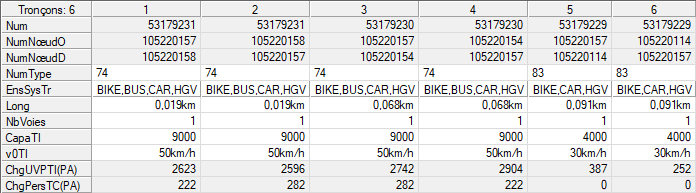
3. Effectuez les modifications souhaitées.
Modifier les attributs de tronçon
Vous pouvez modifier les attributs éditables des tronçons dans la table de différentes manières en fonction de l’attribut :
- En double-cliquant sur la cellule de votre choix et en saisissant la nouvelle valeur
- En effectuant une opération de calcul pour une ou plusieurs valeurs (Modifier les valeurs d’attribut dans l’aperçu rapide à l’aide d’une opération de calcul)
- En sélectionnant la valeur de votre choix dans une liste de sélection
- En activant et désactivant des options par un clic
- En sélectionner des valeurs dans une fenêtre spéciale ouverte avec des boutons
|
Astuce : Vous pouvez aussi modifier les attributs de chaque tronçon dans la fenêtre Éditer tronçon. Vous ouvrez la fenêtre du tronçon actuellement sélectionné en cliquant sur l’entrée Éditer du menu contextuel. Les possibilités de saisie de l’affichage tabulaire dépendent des paramètres configurés sous Éditer > Préférences utilisateur > entrée Interface utilisateur > Éditeur de nœuds (Ajuster l’affichage et les possibilités de saisie de l’affichage tabulaire). |
Vous pouvez par exemple afficher les attributs de tronçon suivants dans l’affichage tabulaire :
|
Élément |
Description |
|
Numéro |
Numéro unique de tronçon Les tronçons sont numérotés consécutivement de manière automatique. Vous pouvez remplacer le numéro par défaut par un numéro qui n’a pas encore été assigné dans le réseau. Nota Les deux sens d’un tronçon possèdent le même numéro. |
|
Nom |
Nom du tronçon |
|
Numéro Noeud Origine |
Affichage du numéro du nœud où le tronçon commence |
|
Numéro Noeud Destination |
Affichage du numéro du nœud où le tronçon se termine |
|
Numéro Type |
Vous pouvez définir le type de tronçon dans une liste de sélection (Définir des types de tronçons). |
|
Ensemble SysTr |
Vous pouvez sélectionner un ou plusieurs systèmes de transport pour le tronçon dans une fenêtre spéciale avec le bouton. Astuce Dans la fenêtre EnsSysTr, utilisez la touche Ctrl si vous souhaitez sélectionner plusieurs systèmes de transport. |
|
Nombre voies |
Indication du nombre de voies du tronçon |
|
Capacité TI |
Indication de la capacité du tronçon en unités de véhicules particuliers |
|
v0 TI |
Indication de la vitesse du TI sur le tronçon dans le réseau à vide |
|
Charge TI |
Affichage de la charge du tronçon en UVP TI |
Éditer les attributs TModel
En plus des attributs de nœud et de mouvement au nœud pris en considération dans le calcul (capacité, t0 et type), vous pouvez définir un ou plusieurs tronçons entrants comme tronçons spéciaux auxquels un supplément de mouvement au nœud spécifique est appliqué.
Un supplément de mouvement au nœud spécifique est ainsi appliqué pour les mouvements au nœud dont le tronçon d’origine est défini comme tronçon spécial. Pour tous les autres mouvements au nœud, le supplément correspond au temps spécifique au mouvement au nœud.
|
Élément |
Description |
|
TModelSpécial |
Indication de la valeur 0 ou 1 Nota Seul t0/tChg est appliqué à un mouvement au nœud dont le tronçon d’origine présente la valeur 0 conformément à la fonction D-V de mouvements au nœud. t0/tChg est appliqué conformément à la fonction D-V de nœuds en plus du t0/tChg appliqué conformément à la fonction D-V de mouvements au nœud à un mouvement au nœud dont le tronçon d’origine présente la valeur 1. Si l’attribut présente la valeur 0 à tous les tronçons entrants d’un nœud, il est traité comme s’il présentait la valeur 1 pour tous les tronçons entrants. |
|
TModelSpécial macronoeud |
Indication de la valeur 0 ou 1 Nota Seul t0/tChg est appliqué à un macromouvement au nœud dont le tronçon d’origine présente la valeur 0 conformément à la fonction D-V de mouvements au nœud. t0/tChg est appliqué conformément à la fonction D-V de nœuds en plus du t0/tChg appliqué conformément à la fonction D-V de mouvements au nœud à un macromouvement au nœud dont le tronçon d’origine présente la valeur 1. |
|
Nota : Les tronçons spéciaux avec supplément de mouvement au nœud ne sont pas utilisés pour les nœuds de type de régulation all-way-stop. Le supplément est identique pour tous les mouvements au nœud. |
Exemples
- Nœud régulé par signalisation statique
Utilisez les tronçons spéciaux pour assigner un supplément de mouvement au nœud aux mouvements au nœud secondaires.
- Nœud régulé par signalisation lumineuse
Vous pouvez modéliser le nœud avec ou sans tronçons spéciaux :
- Sans tronçons spéciaux, vous attribuez seulement le temps spécifique au mouvement au nœud comme supplément aux mouvements au nœud prioritaires.
- Avec tronçons spéciaux, vous attribuez le même supplément que celui assigné aux mouvements au nœud secondaires (=supplément de mouvement au nœud) aux mouvements au nœud prioritaires.
|
Nota : Vous ne pouvez pas définir de suppléments différents pour les mouvements au nœud prioritaires et secondaires. |
Copier des attributs vers le sens inverse
Vous pouvez transférer les valeurs d’attribut d’un tronçon vers le sens inverse.
1. Dans la table, cliquez droit dans la colonne du tronçon dont vous souhaitez copier les attributs.
Un menu contextuel s’ouvre.
2. Sélectionnez l’entrée Copier attributs vers sens inverse.
Les valeurs d’attribut sont copiées.
Afficher les tronçons interdits
Vous pouvez afficher ou masquer des tronçons interdits dans l’affichage tabulaire.
1. Dans la table, cliquez droit sur l’en-tête d’une colonne. Ou cliquez droit dans une zone vide de la liste.
Un menu contextuel s’ouvre.
2. Sélectionnez l’entrée Afficher aussi tronçons interdits.
Les tronçons interdits du nœud sont affichés dans la table.
Activer et désactiver le libellé d’un tronçon
Vous pouvez activer et désactiver le libellé des barres de chaque tronçon individuellement (Activer ou désactiver le libellé de barre pour un tronçon).
1. Cliquez droit sur la colonne du tronçon souhaité.
Un menu contextuel s’ouvre.
2. Sélectionnez l’entrée Libellé de barre on/off.
Le libellé des barres du tronçon sélectionné est désactivé s’il était activé auparavant. Il est activé s’il était désactivé auparavant.
