|
Nota : Toutes les cases de sélection de l’affichage schématique disposent d’une infobulle décrivant l’opération effectuée en cliquant sur la case. Les tronçons interdits dans les deux sens sont représentés en pointillés dans l’éditeur de réseau quand vous activez l’option Afficher aussi tronçons interdits dans le menu contextuel de l’affichage tabulaire. Les voies à sens uniques sont représentées comme flèches. |
1. Dans le réseau, double-cliquez sur le nœud dont vous souhaitez modifier les tronçons.
L’éditeur de nœuds s’ouvre et affiche le nœud sélectionné.
2. Vérifiez que l’aperçu Tronçons est sélectionné dans la fenêtre Aperçus.
L’éditeur de nœuds affiche tous les tronçons d’accès au nœud sélectionné.
3. Effectuez les modifications souhaitées.
Définir des orientations de tronçons
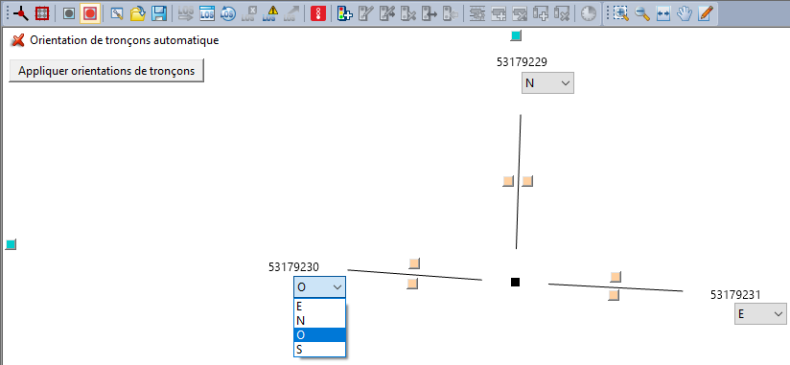
Vous pouvez définir une orientation pour chaque tronçon. Vous pouvez définir l’orientation d’un tronçon automatiquement ou manuellement.
- Configurez les paramètres de votre choix dans l’affichage schématique des tronçons.
|
Élément |
Description |
|
Orientation de tronçons automatique |
Astuce Vous pouvez assigner la même orientation à des voies à sens unique voisines et en sens inverse et les regrouper ainsi en une branche. |
 Quand l’option est activée, des valeurs prédéfinies judicieuses sont appliquées automatiquement aux orientations de tronçons en fonction de la configuration sous
  Quand l’option n’est pas activée, vous pouvez modifier l’orientation de chaque tronçon appartenant au nœud sélectionné. Une liste de sélection est affichée à côté de chaque tronçon où vous pouvez sélectionner respectivement l’orientation souhaitée. La sélection dépend de la configuration réalisée sous
 4. Dans l’affichage schématique, cliquez sur le bouton Appliquer orientations de tronçons.
Les orientations de tronçons modifiées sont appliquées.
|
Nota : Dans le type de liste Nœuds, l’attribut OrientationsAutoTronçons identifie le mode de modification des orientations de tronçons : 1=automatique, 0=manuel. Dans le type de liste Tronçons, les attributs Orientation Noeud Orig, Orientation Macronoeud Orig, Orientation Noeud Dest et Orientation Macronoeud Dest précisent la position dans le réseau, par exemple O, E ou NO. Vous pouvez éditer ces attributs. Le sens calculé en s’appuyant sur les orientations de tronçon est précisé par l’attribut Orientation, par exemple OO (=de l’ouest à l’ouest), dans les types de liste Mouvements au nœud et Macromouvements au nœud. |
Marquer un tronçon
Vous pouvez marquer chaque tronçon de l’affichage schématique en utilisant les cases de sélection colorées figurant à côté.
1. Cliquez sur la case de sélection de votre choix.
Le tronçon sélectionné est marqué dans l’affichage tabulaire.
|
Nota : Vous pouvez éditer les attributs du tronçon marqué directement dans la table. |
2. Sélectionnez d’autres tronçons au besoin.
|
Nota : Vous pouvez désactiver des marquages en cliquant à nouveau sur la case de sélection respective. |
